
アプリの使用方法
目次
- 本棚
- 電子書籍を読む
- 本棚の表示を切り替え
- 本棚の表示フィルター
- 本棚の並べ替え
- 電子書籍の詳細情報を表示する
- ダウンロード済みの電子書籍をWeb書庫に戻す
- フォルダ一覧
- フォルダの編集
- 電子書籍を別のフォルダに移動する
- ゴミ箱
- 設定
本棚
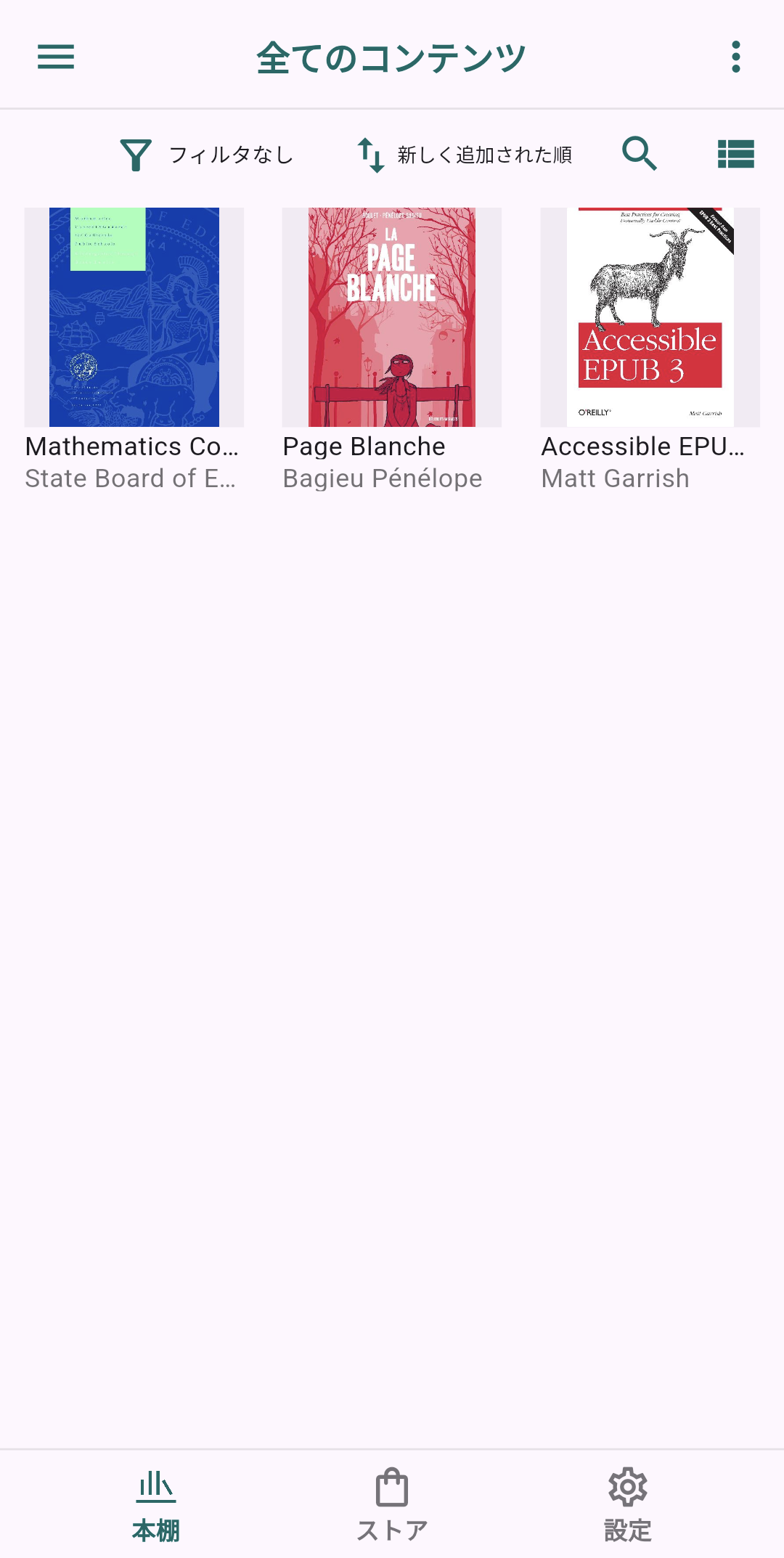
下部ツールバーの「本棚」を押すことで表示されます。
本棚には、上部ツールバーに表示されているフォルダ内にある電子書籍が表示されます。
*Web書庫に登録済みの場合はWeb書庫にある電子書籍も表示されます。
電子書籍を読む
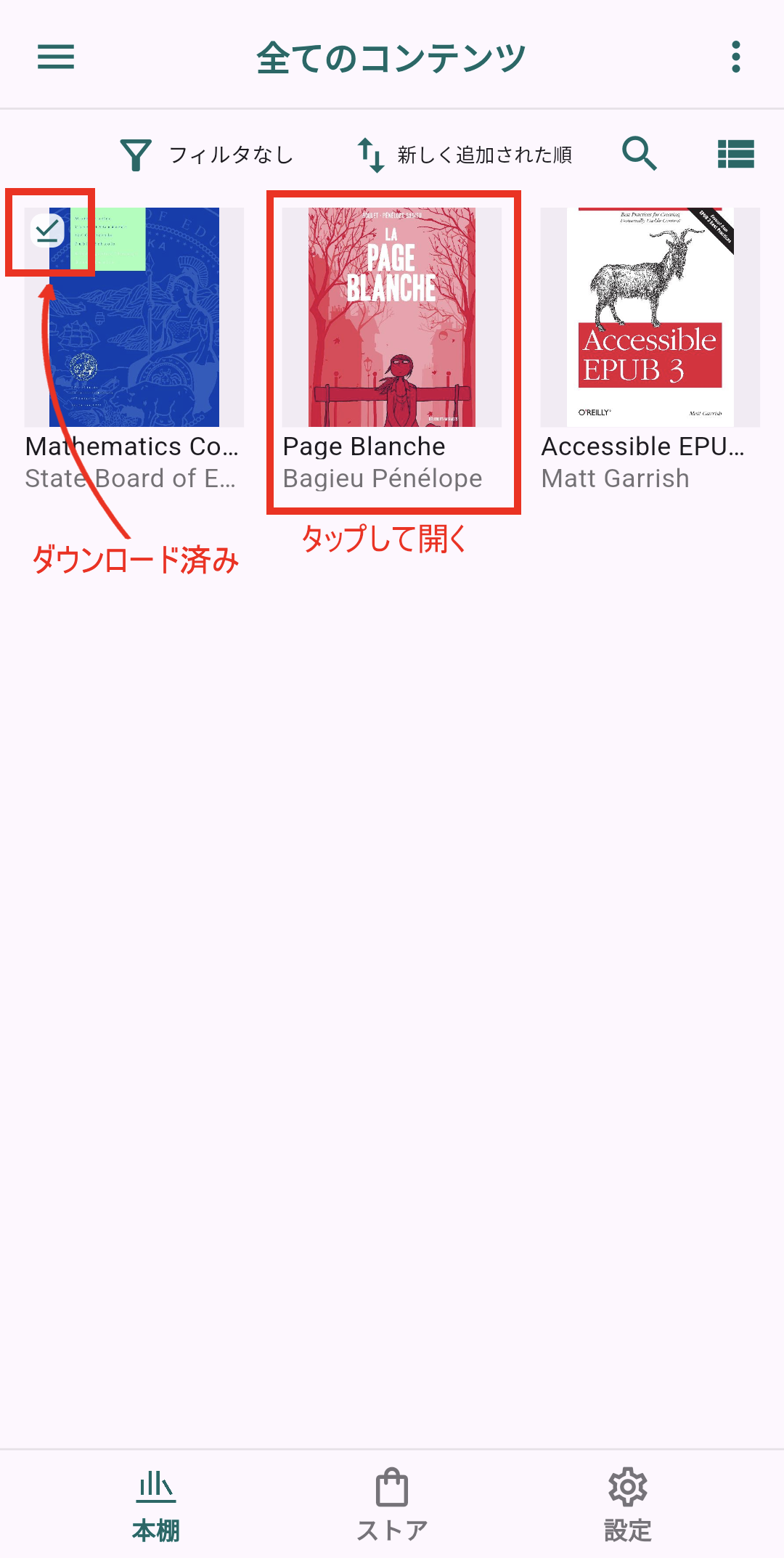
本棚に表示されている電子書籍をタップすることで、その電子書籍を読むことができます。
まだWeb書庫からダウンロードされていない場合はダウンロードが行われます。
*Web書庫からダウンロード済みの電子書籍には左上にマークが付きます。
本棚の表示を切り替え
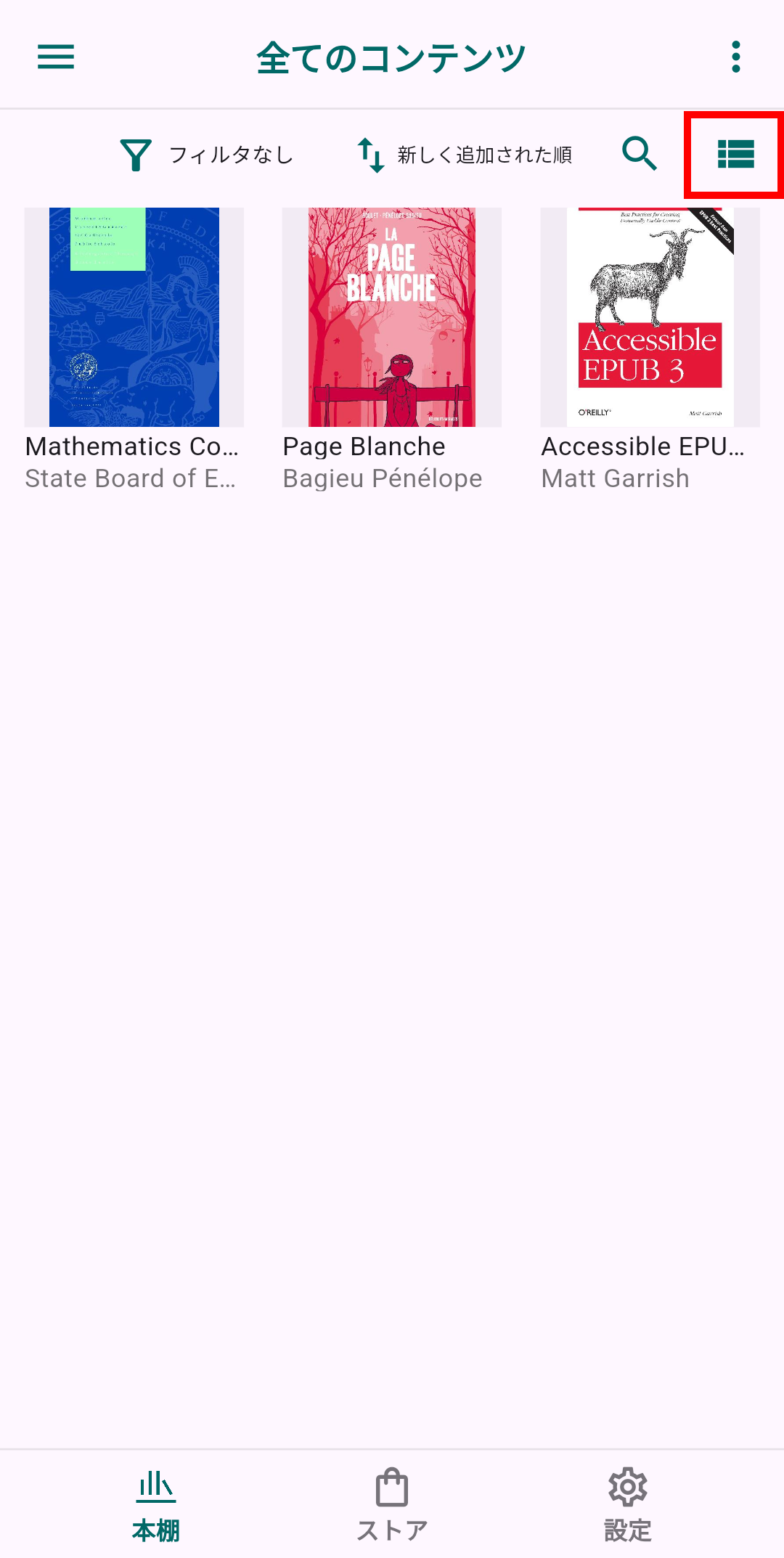
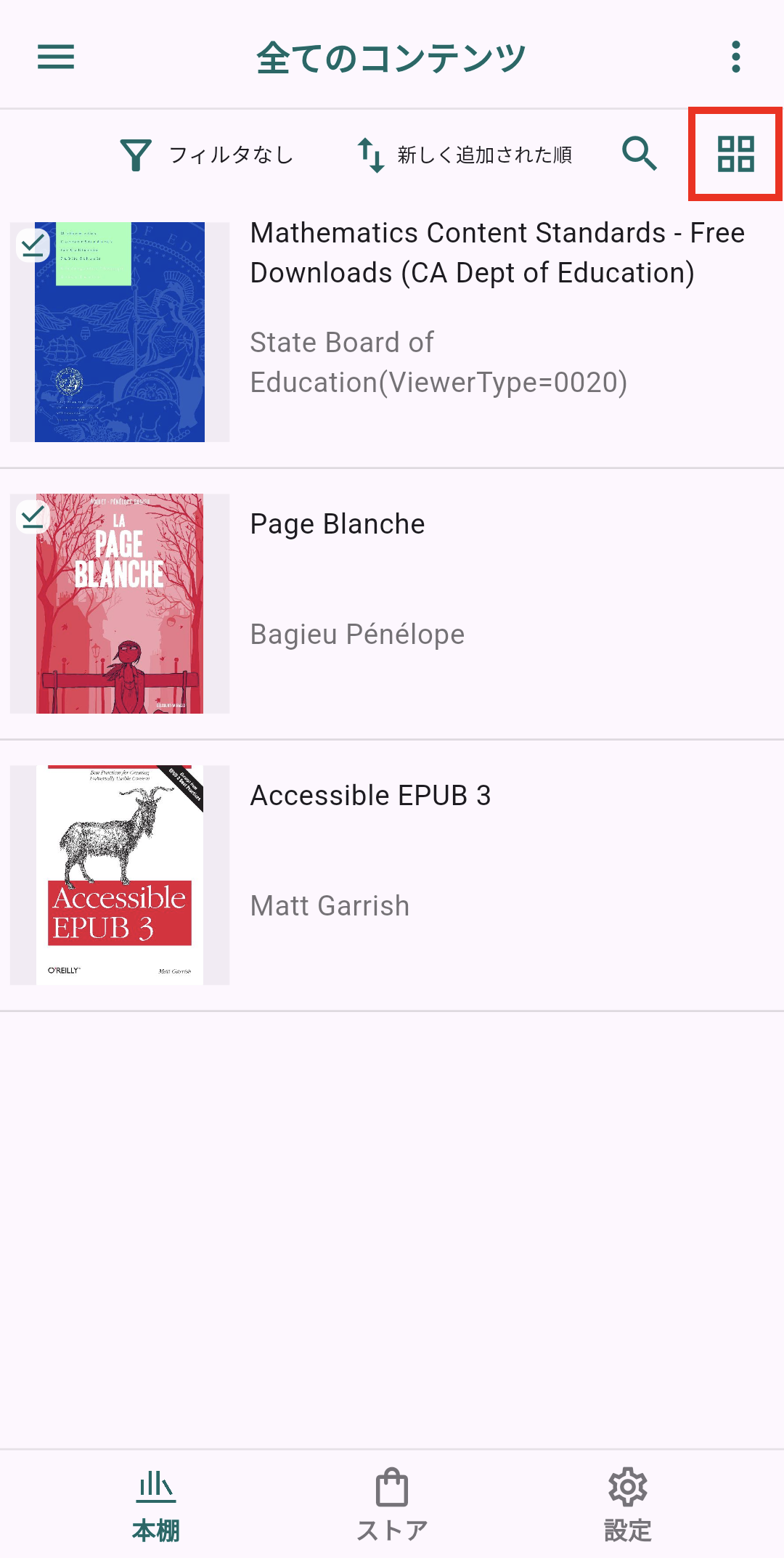
本棚上部のツールバー右の  または
または ボタンを押すことで、グリッド表示、リスト表示を切り替えることができます。
| グリッド表示 | リスト表示 |
 |
 |
本棚の表示フィルター
画面上部ツールバー上の ボタンを押すことで、表示フィルターを選択することができます。
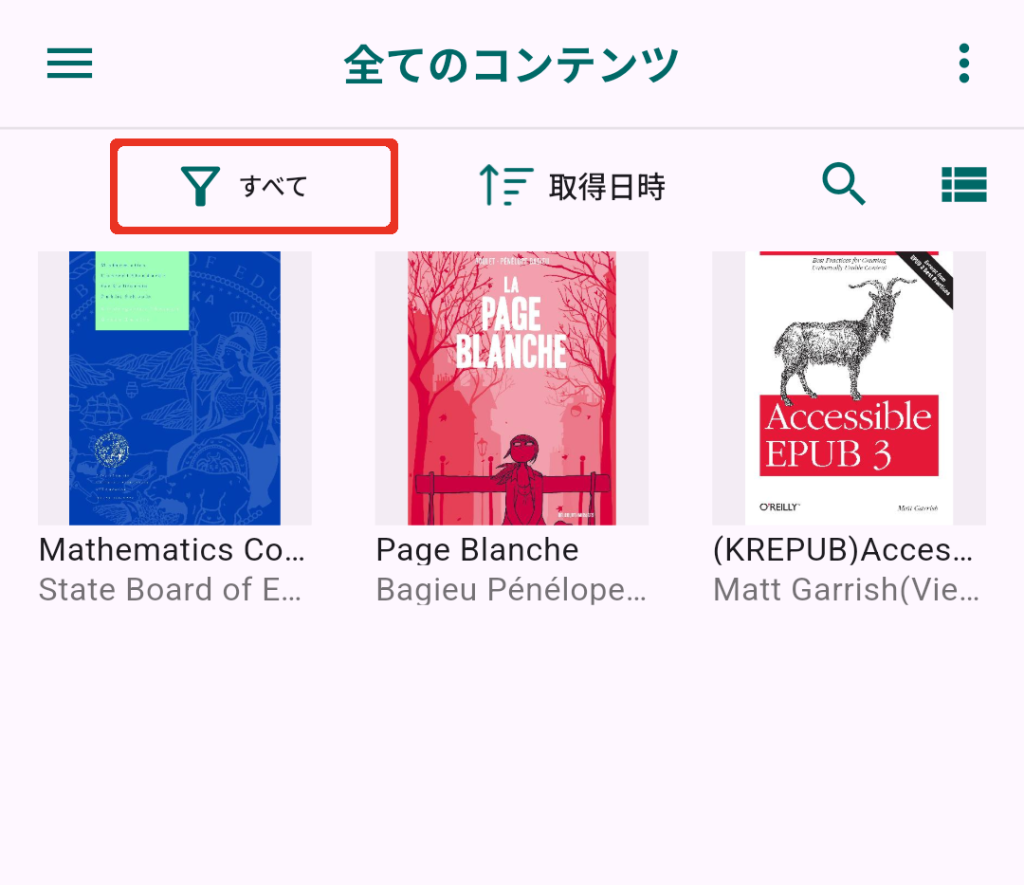
| フィルター名 | 説明 |
|---|---|
| すべて | フィルターを使用しません。すべての電子書籍を表示します。 |
| ダウンロード済み | Web書庫からダウンロードされている電子書籍のみを表示します。 |
| 未ダウンロード | Web書庫からダウンロードされていない電子書籍のみを表示します。 |
本棚の並べ替え
画面上部ツールバー上の ボタンを押すことで、ソート方法を選択することができます。
また、ボタンの左側部分 を押すことで降順、昇順を変更することができます。
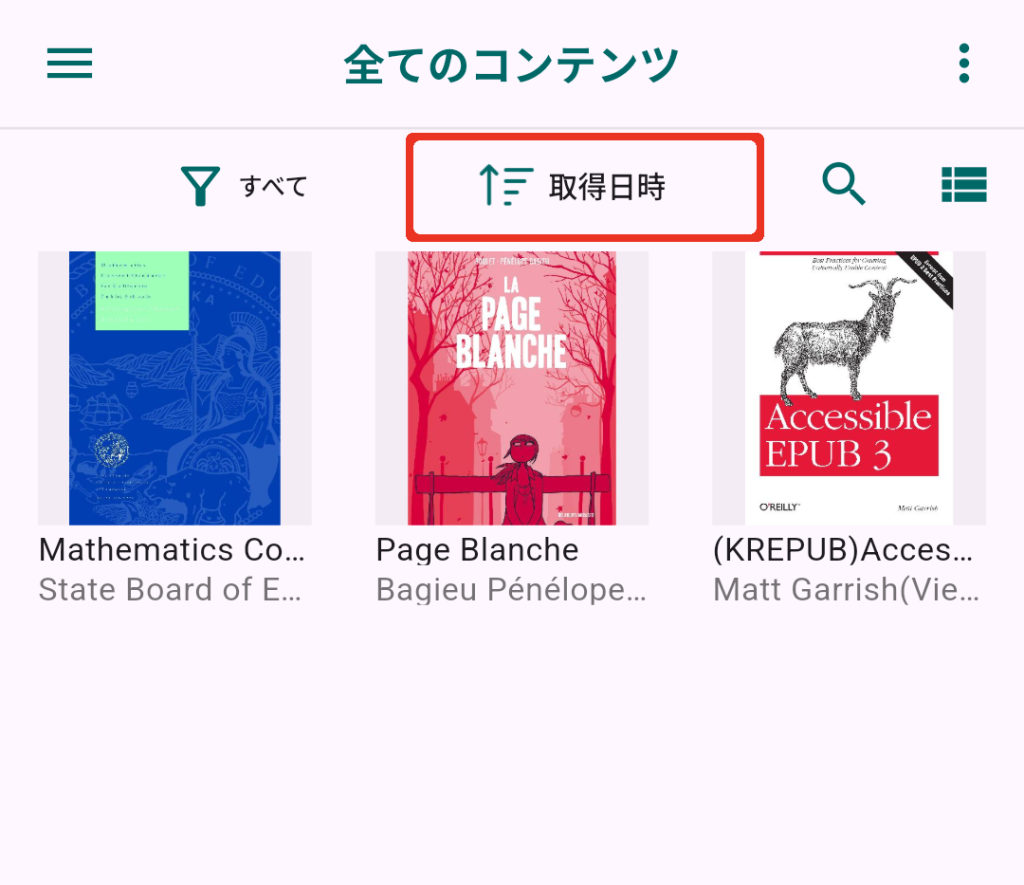
| ソート方法 | 説明 |
|---|---|
| 取得日時 | 電子書籍を販売店などから購入して本棚に追加された日時の順でソートします。 |
| タイトル | 電子書籍のタイトルの50音順でソートします。 |
| 著者 | 電子書籍の著者名の50音順でソートします。 |
| 最終閲覧日時 | 最後に開いた日時の順でソートします。 |
電子書籍の詳細情報を表示する
本棚の電子書籍を長押しすることで、電子書籍の詳細情報を表示することができます。
電子書籍の詳細を確認できる他、書籍を開いたり別のフォルダへ移動することができます。
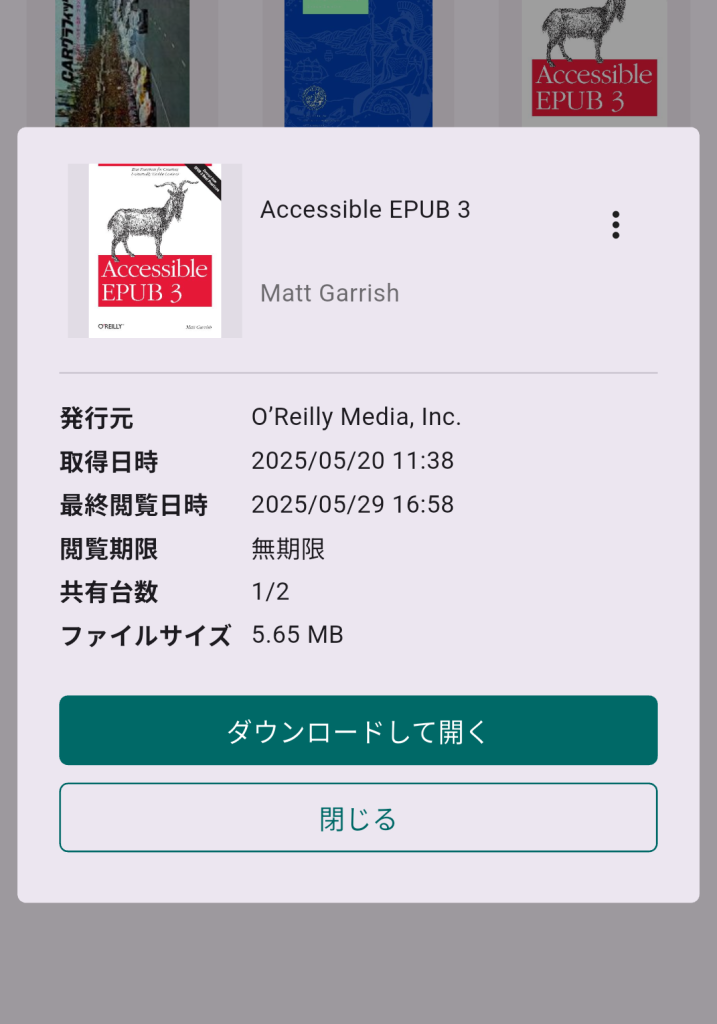
| 表示項目 | 説明 |
|---|---|
| 発行元 | 電子書籍の発行元が表示されます。 |
| 取得日時 | 電子書籍を販売店などから購入して本棚にダウンロード、またはWeb書庫に追加された日時が表示されます。 |
| 最終閲覧日時 | 電子書籍を最後に開いた日時が表示されます。 |
| 閲覧期限 | 電子書籍に閲覧期限がついている場合はその日時が表示されます。 |
| 共有台数 | 「電子書籍を同時に何台のデバイスにダウンロードできるか」が表示されます。 この台数は以下で元に戻すことができます。 - ダウンロード済みの電子書籍をWeb書庫に戻す - Web書庫をリセットする |
| ファイルサイズ | 電子書籍のファイルサイズが表示されます。 |
| 開く | この電子書籍を開きます。 |
| ダウンロードして開く | この電子書籍をWeb書庫からダウンロードして開きます。 |
ダイアログ右上のメニューボタン からは以下を行うことができます。
| 表示項目 | 説明 |
|---|---|
| コンテンツをWeb書庫に戻す | 電子書籍がWeb書庫からダウンロード済みの場合、この操作を行うことでWeb書庫に戻すことができます。 |
| コンテンツを移動 | 電子書籍を別のフォルダに移動します。 |
ダウンロード済みの電子書籍をWeb書庫に戻す
ダウンロード済みの電子書籍をWeb書庫に戻すことで共有台数が1つ元に戻り、別のデバイスの本棚にダウンロードできるようになります。
- ダウンロード済みの電子書籍を長押しして詳細ダイアログを表示します。
ダイアログ右上にあるメニューボタンを押して、「コンテンツをWeb書庫に戻す」を選択します。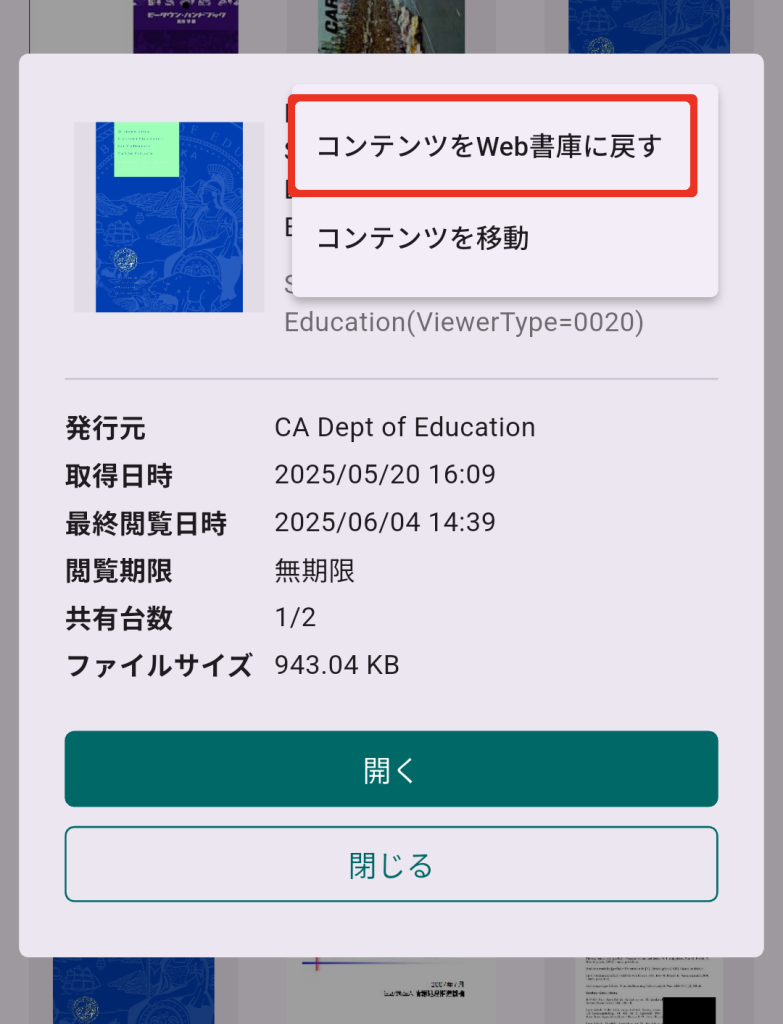
- ダウンロード済みの電子書籍が本棚上に表示された状態で、画面右上のメニューボタンを押して「コンテンツをWeb書庫に戻す」を選択します。
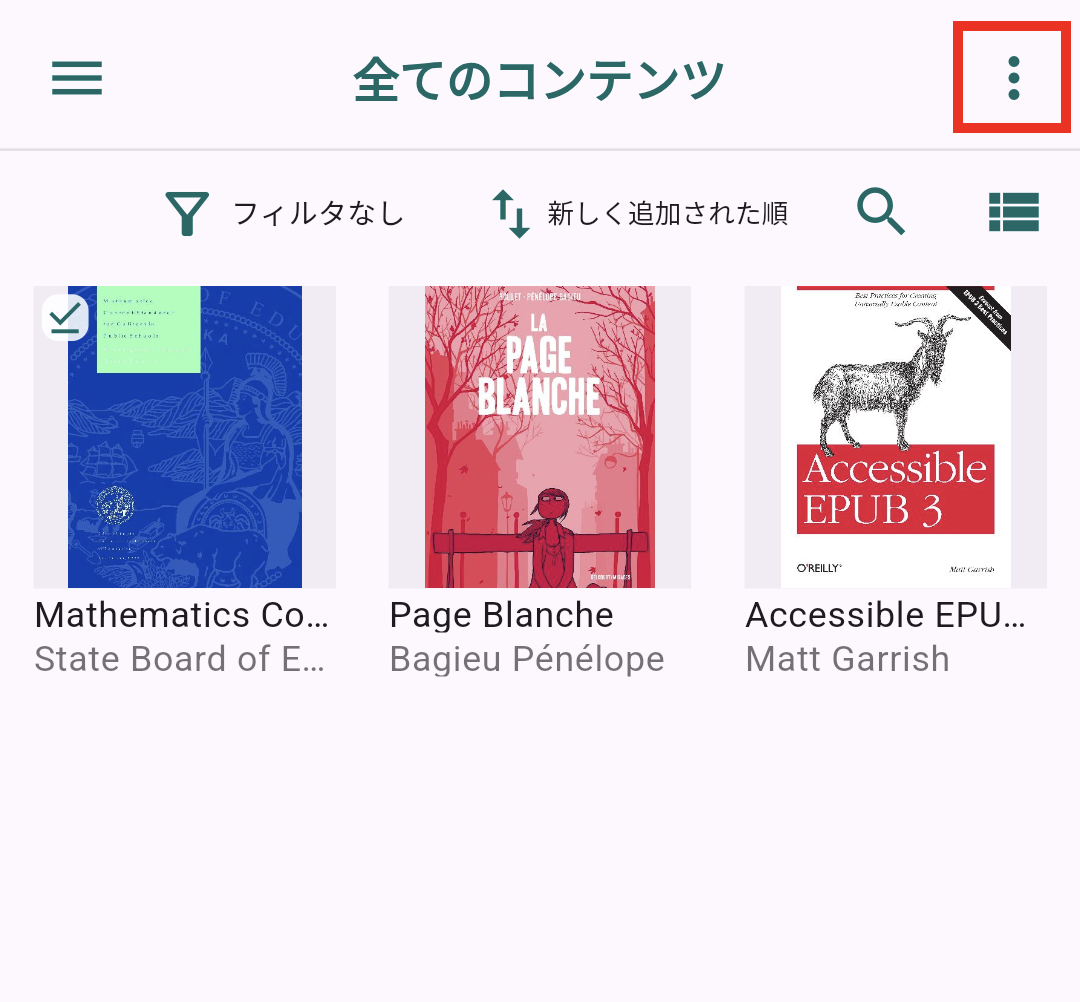
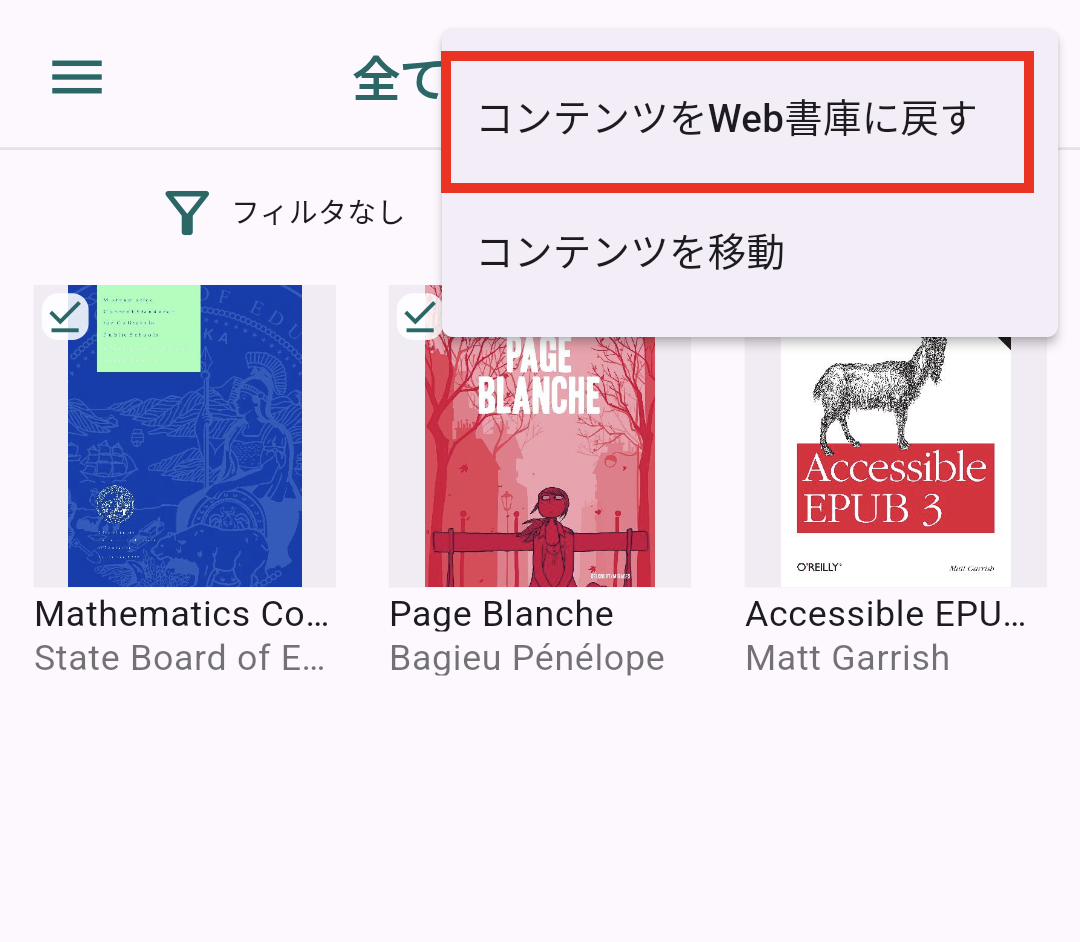
ダウンロード済みの電子書籍が表示されるので、Web書庫に戻す電子書籍を選択して画面下部の「Web書庫に戻す」ボタンを押します。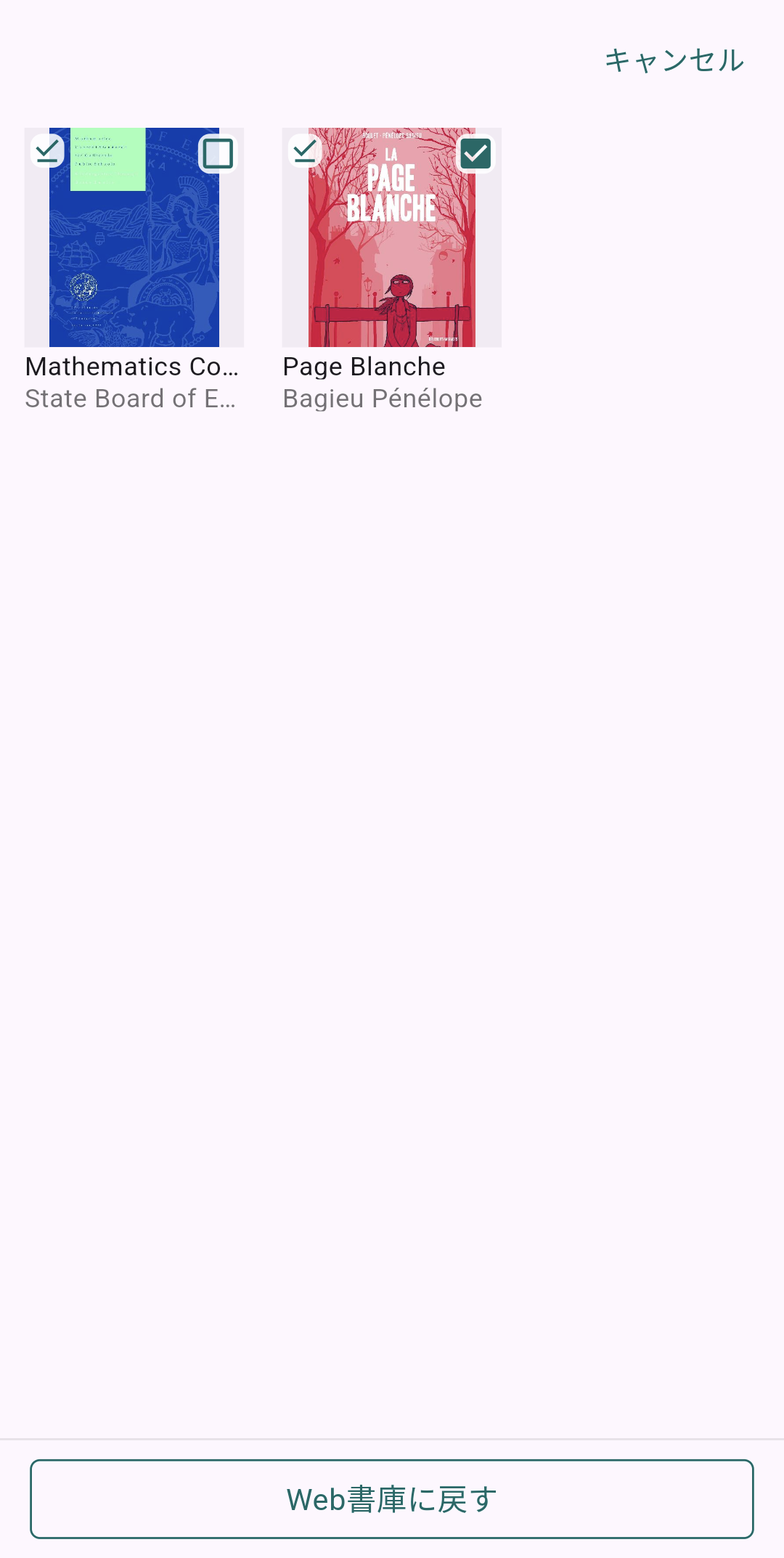
フォルダ一覧
画面上部ツールバーには「現在表示されているフォルダ名」が表示されます。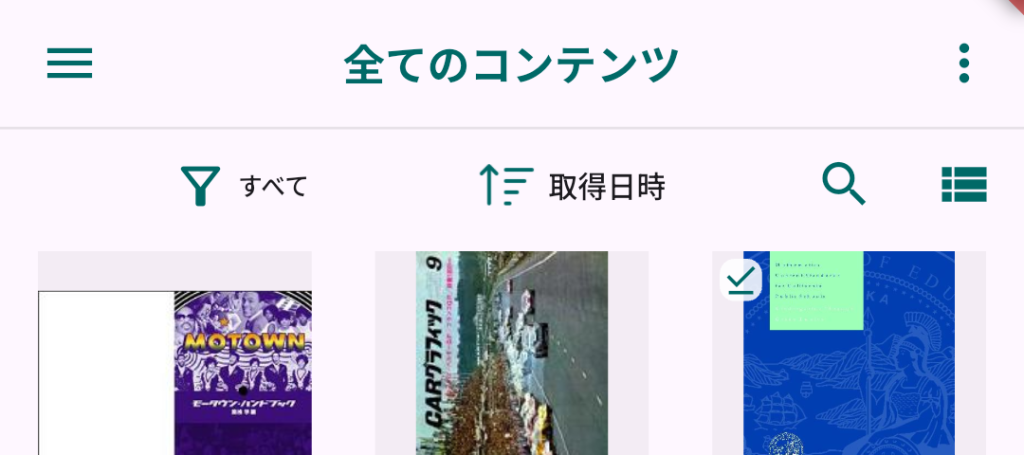
画面左上のメニューボタン をタップするとフォルダ一覧が表示されます。
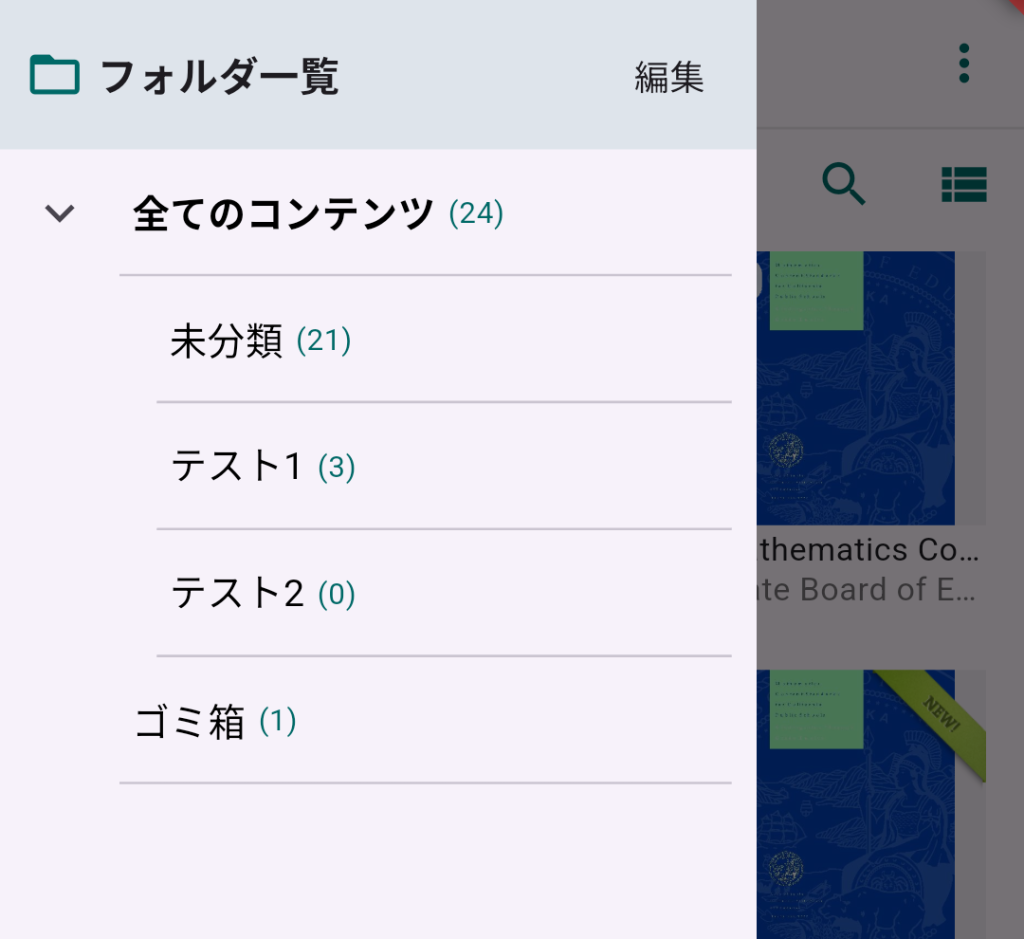
フォルダを選択すると、そのフォルダに分類された電子書籍のみが表示されます。
どこにも分類されていない電子書籍は「未分類」に含まれます。また、「全てのコンテンツ」を選択することで「ゴミ箱」以外の全ての電子書籍が表示されます。
※電子書籍は配信元によってあらかじめ指定されたフォルダ内に配信される場合があります。
フォルダの編集
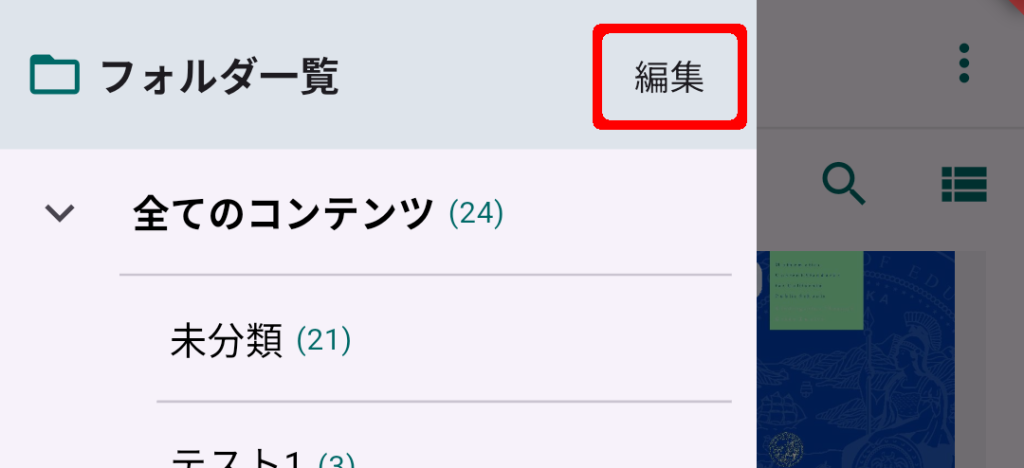
フォルダ一覧の右上の「編集」ボタンを押すことでフォルダの追加/削除/名前変更を行うことができます。
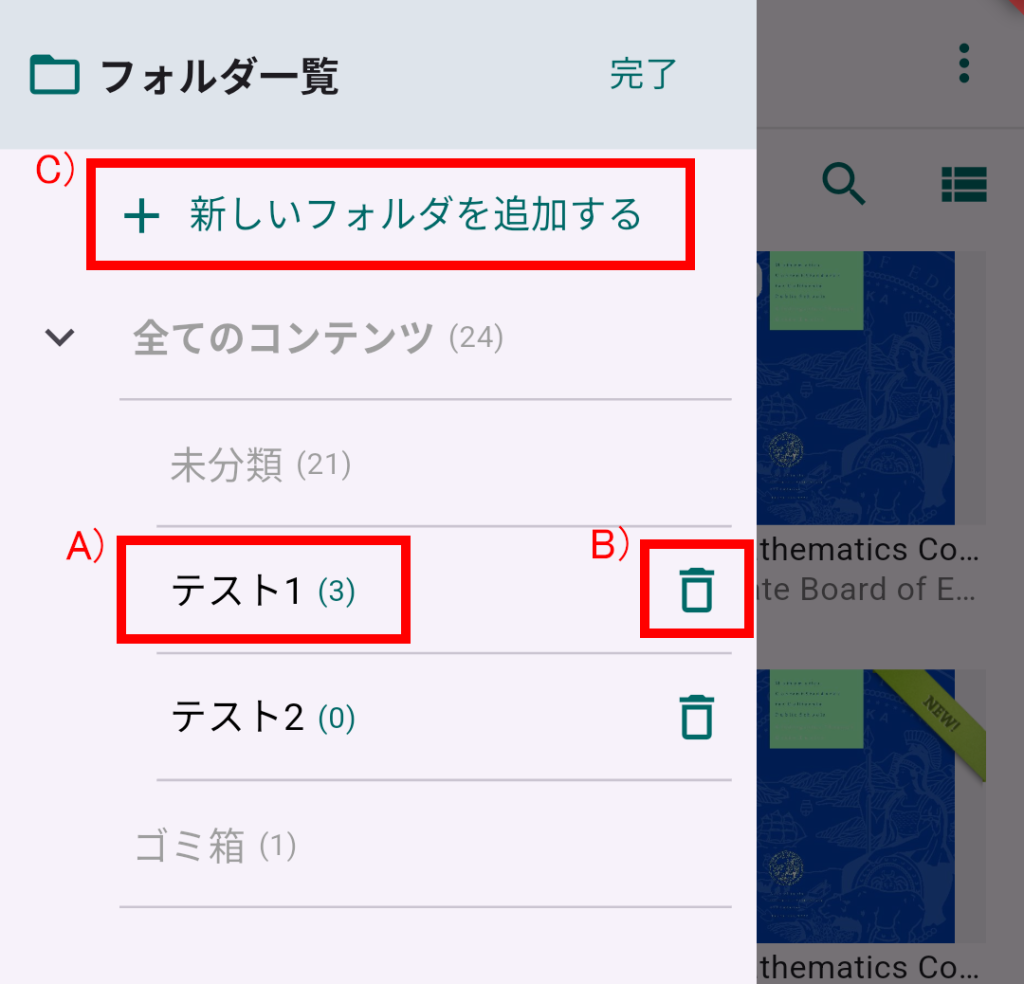
A) フォルダ名をタップすることで、フォルダ名を変更することができます。
*「全てのコンテンツ」「未分類」「ゴミ箱」は変更できません。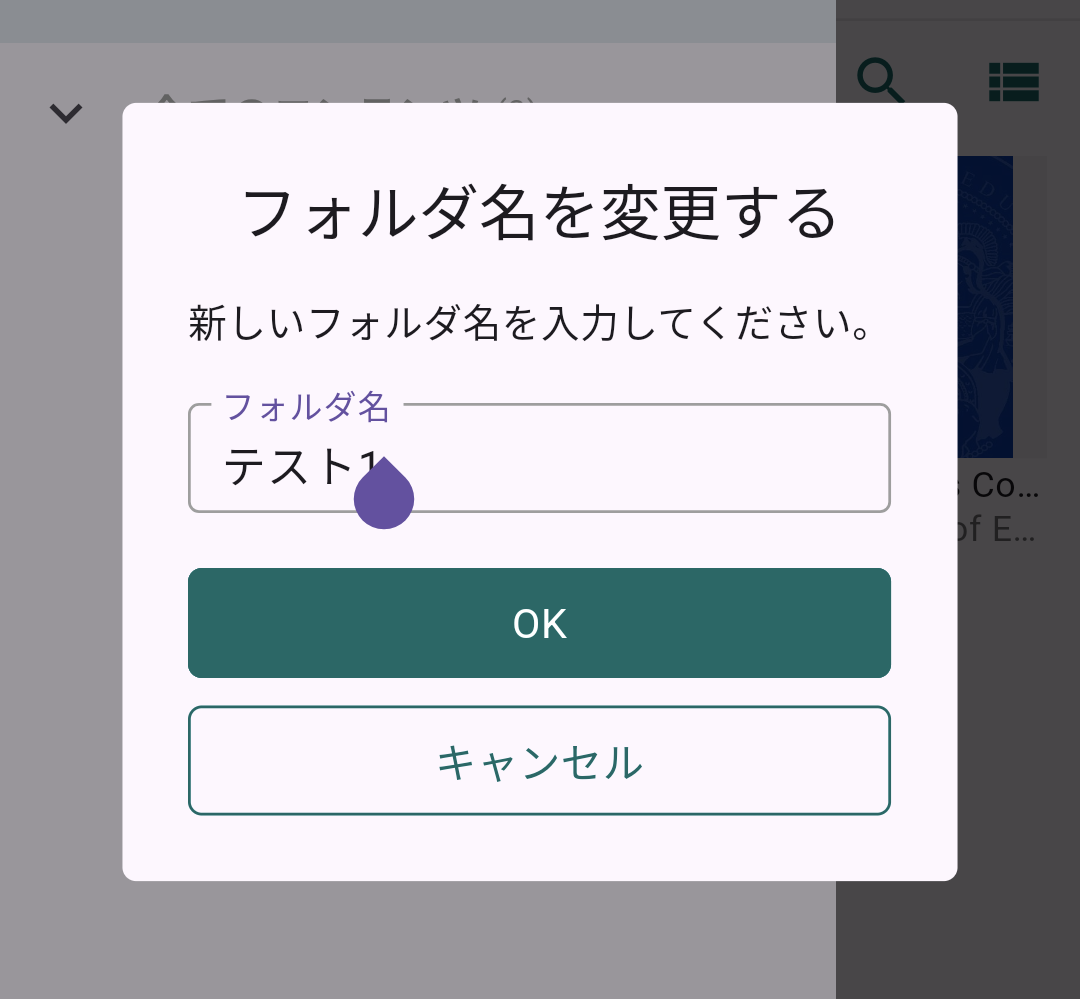
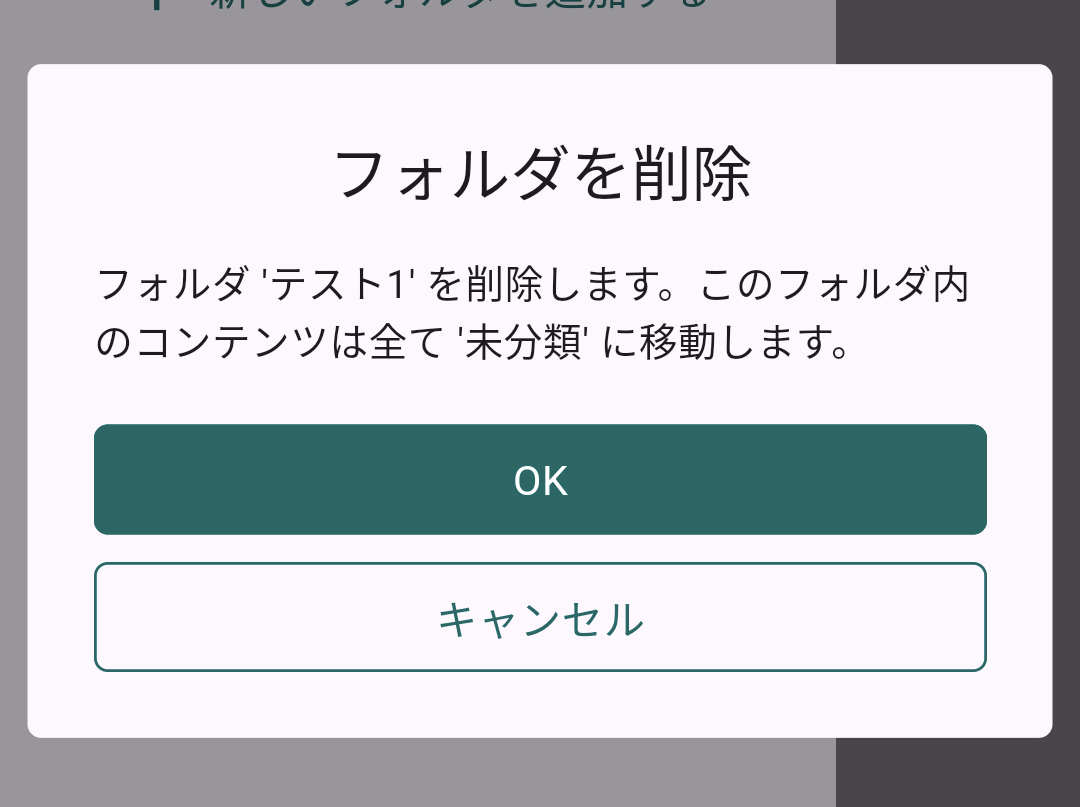
B) ゴミ箱アイコン をタップすることで、フォルダを削除することができます。
*「全てのコンテンツ」「未分類」「ゴミ箱」は削除できません。
C) 「+ 新しいフォルダを追加する」から新しいフォルダを追加することができます。
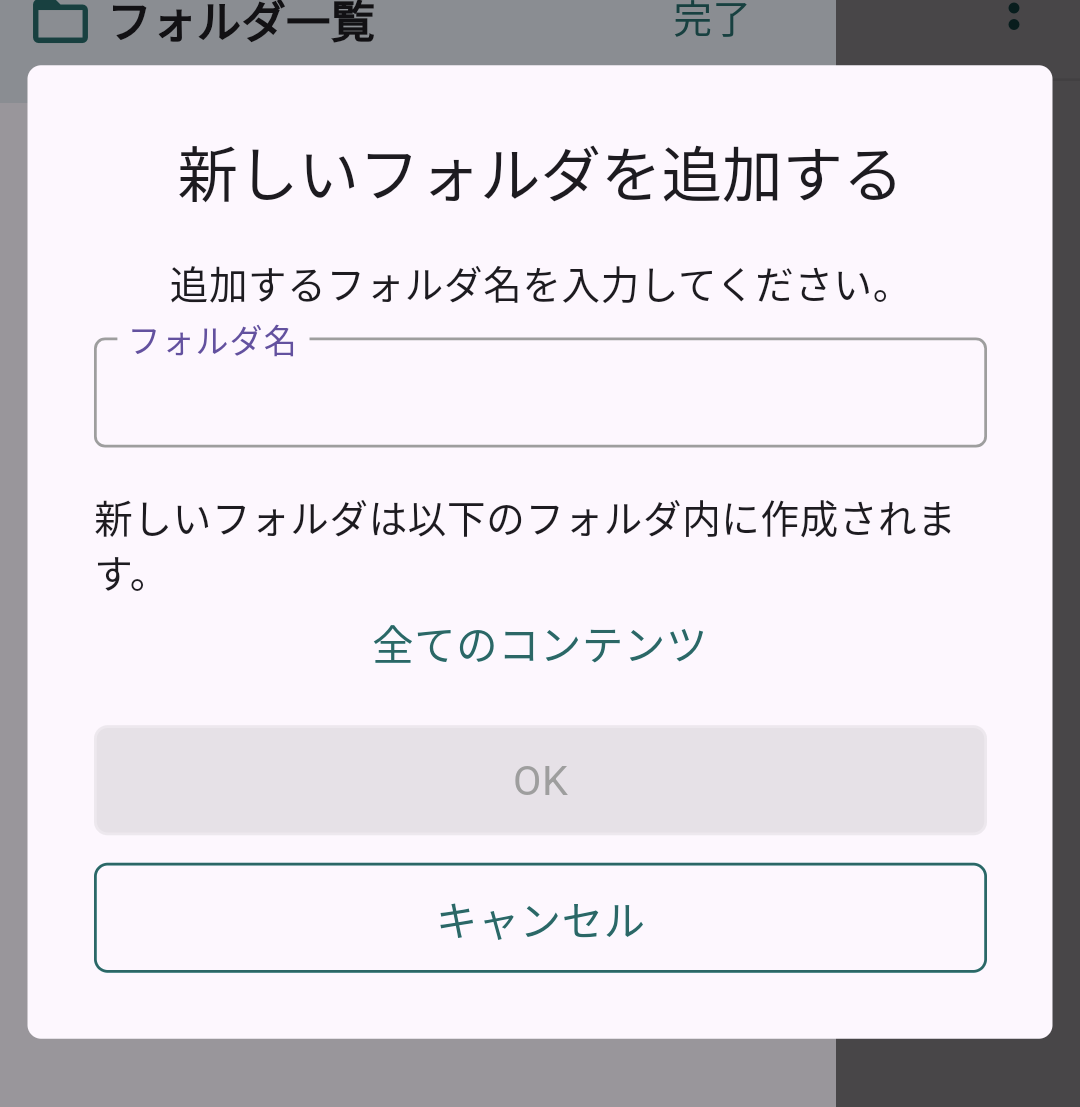
初期状態では「全てのコンテンツ」の下に作成されます。変更する場合はダイアログ内の「全てのコンテンツ」をタップして親フォルダを選択します。
電子書籍を別のフォルダに移動する
電子書籍は配信時に特に指定がない場合、「未分類」の中に表示されています。
別のフォルダに移動する場合は、以下のどちらかの方法で行います。
- 電子書籍を長押しして、詳細ダイアログを表示します。
詳細ダイアログ右上にあるメニューボタンを押して「コンテンツを移動」を選択します。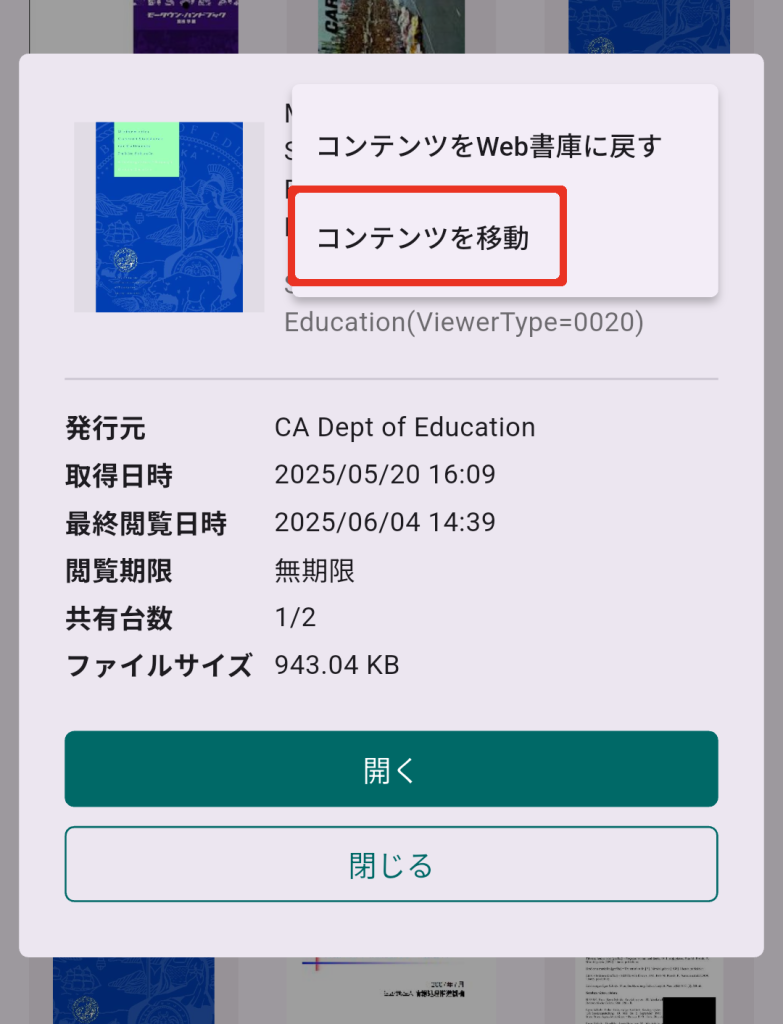
移動先のフォルダを選択して移動します。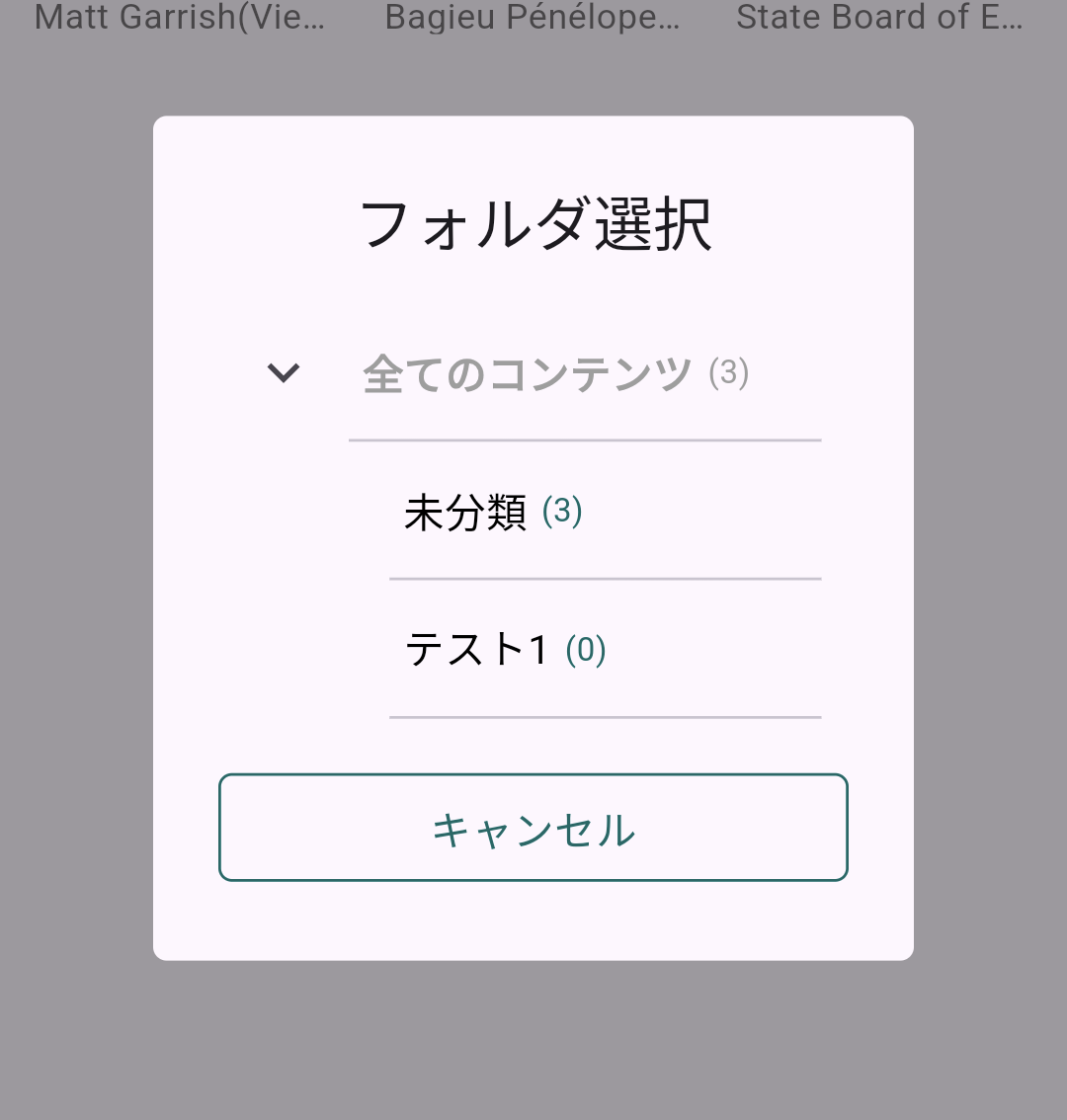
- 本棚上で画面右上のメニューボタンを押して「コンテンツを移動する」を選択します。
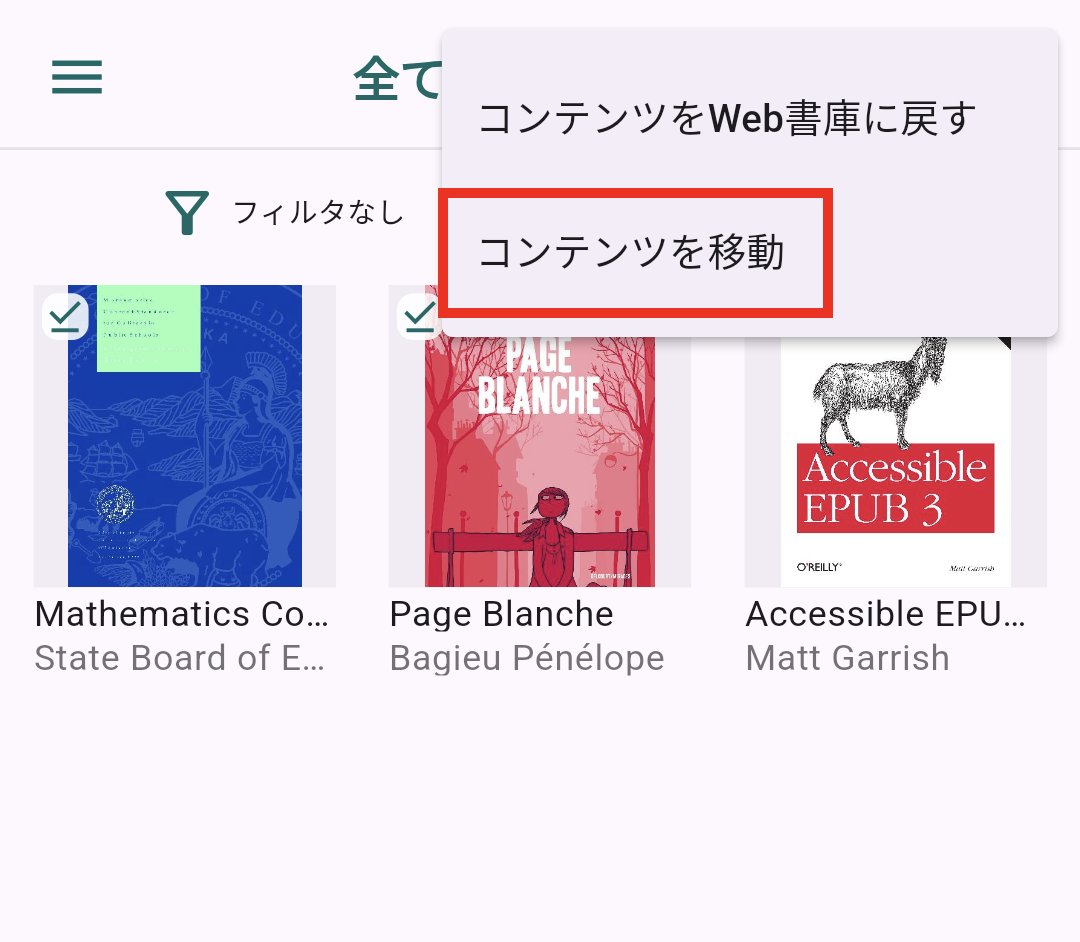
ダウンロード済みの電子書籍が表示されるので、移動する電子書籍を選択して「フォルダを移動する」を選択します。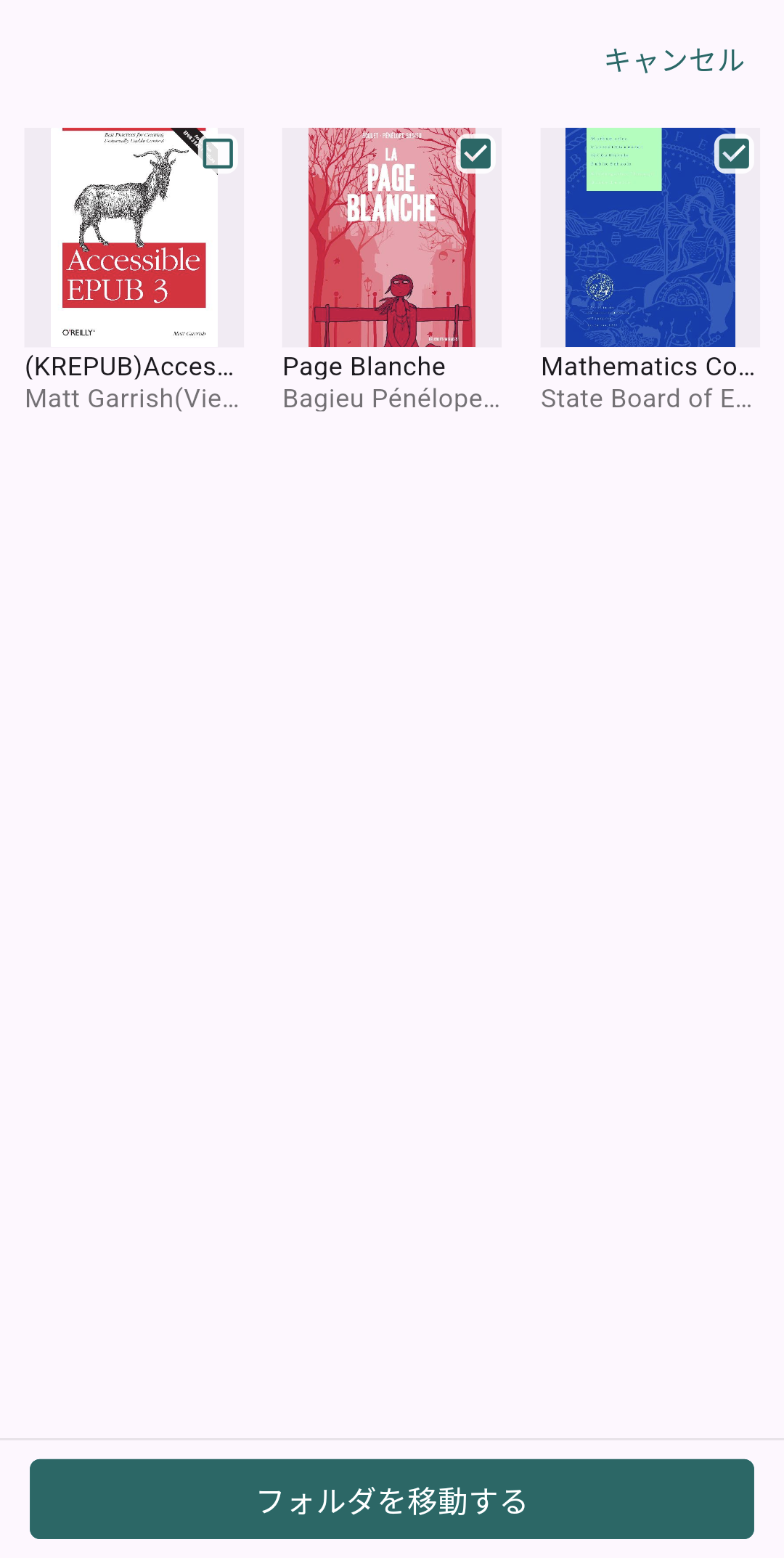
移動先のフォルダを選択して移動します。
ゴミ箱
ゴミ箱に入れた電子書籍は右上のメニューボタンから「ゴミ箱を空にする」を選択することで削除することができます。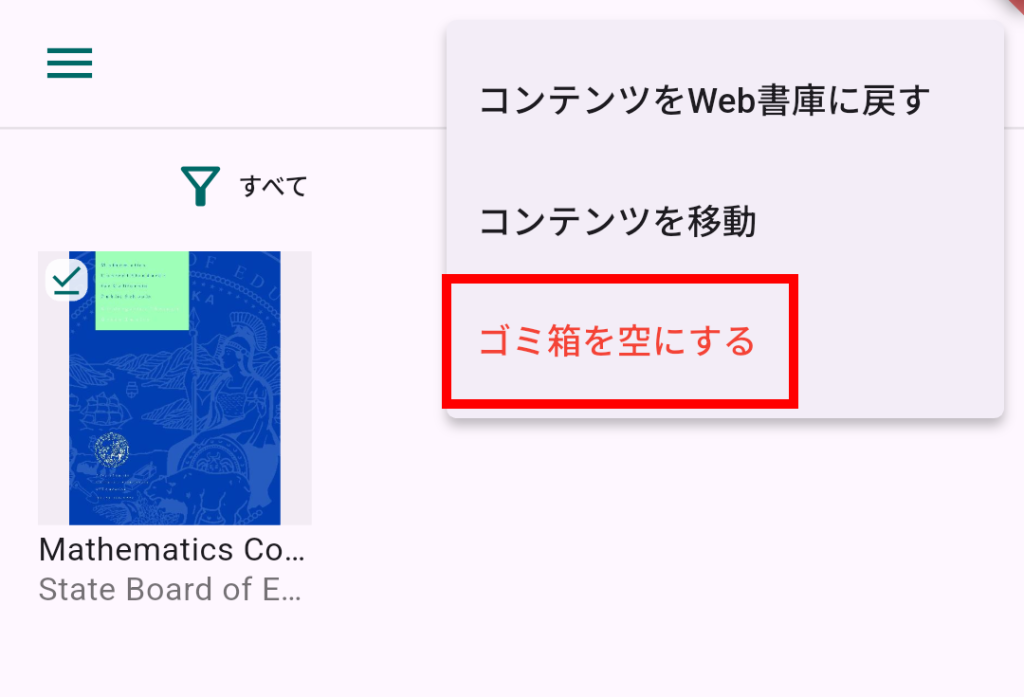
確認ダイアログが表示されるので、「OK」を押します。
注意: この操作を行うとゴミ箱内の電子書籍はすべて削除され、元に戻すことができなくなります。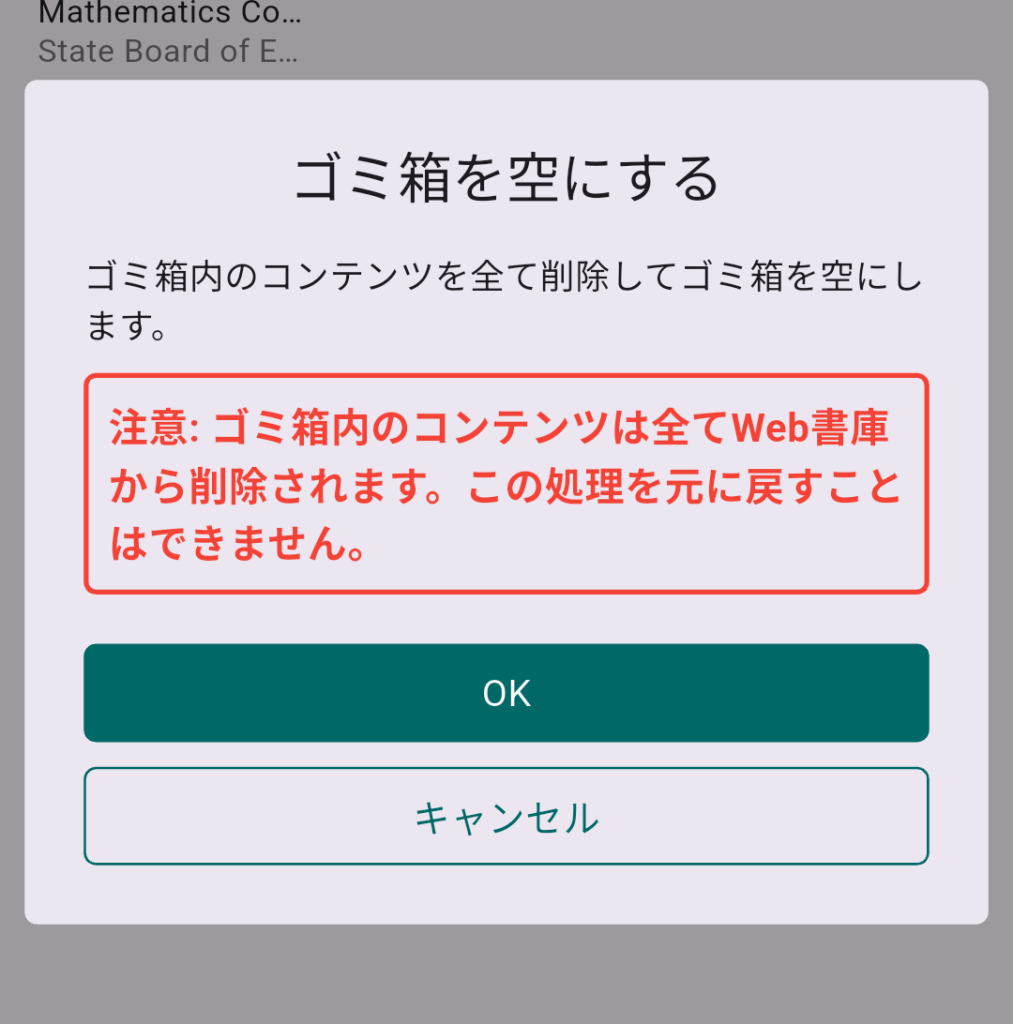
設定
下部ツールバーの「設定」を押すと表示されます。
アプリのバージョン情報の確認、Web書庫の操作などを行うことができます。
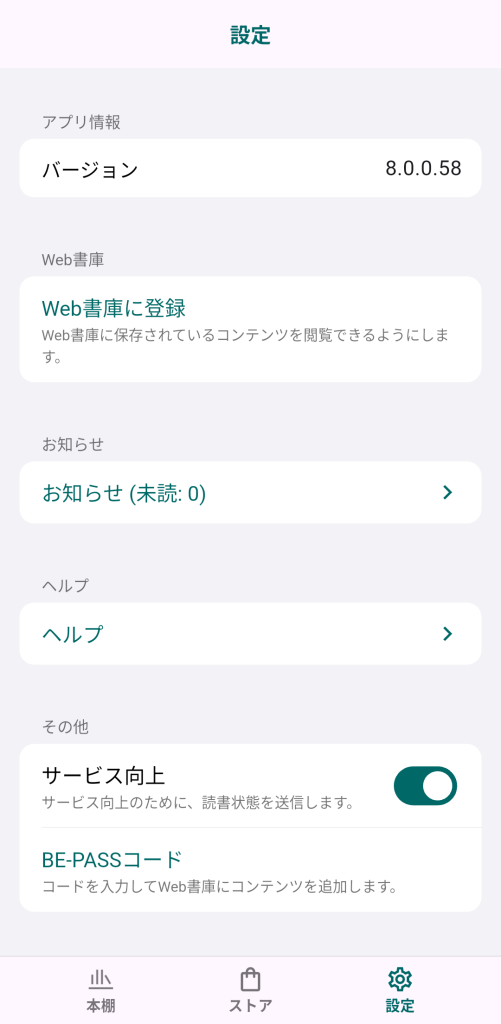
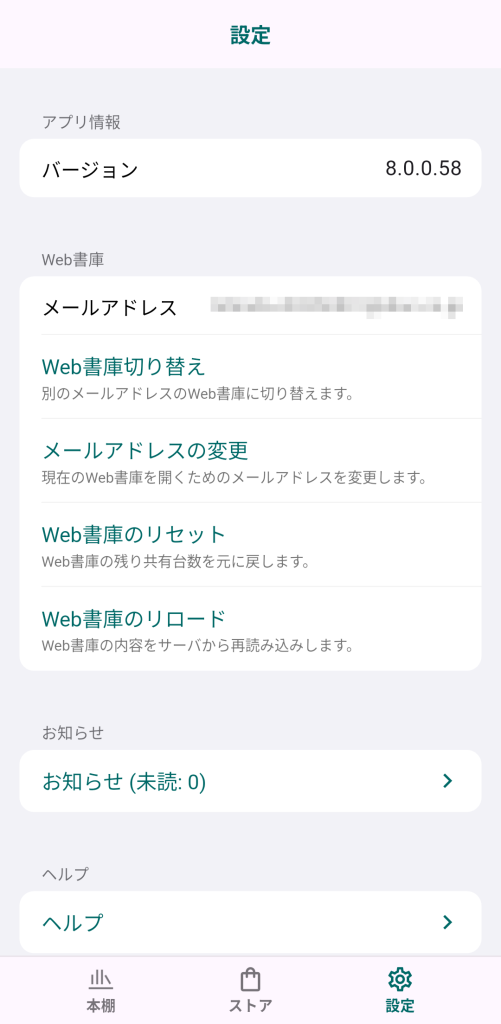
| 項目 | 説明 |
|---|---|
| バージョン | アプリのバージョン番号 |
| Web書庫に登録 | Web書庫にメールアドレスを登録してWeb書庫を開きます。 |
| メールアドレス | 現在開いているWeb書庫のメールアドレスです。 |
| Web書庫の切り替え | 表示するWeb書庫を別のメールアドレスのWeb書庫に切り替えます。 |
| メールアドレスの変更 | 現在開いているWeb書庫を開くためのメールアドレスを変更します。 |
| Web書庫のリセット | 現在開いているWeb書庫にある書籍の残り共有台数を元に戻します。 |
Web書庫のリロード |
Web書庫の内容をbookendサーバと同期して本棚を最新の状態に更新します。 |
| お知らせ | 受信したお知らせを表示します。 |
| ヘルプ | オンラインヘルプを表示します。 |
| サービス向上 | サービス向上のため、電子書籍の閲覧状況をbookendのサーバに送信します。 |
| BE-PASSコード入力 | コンテンツをWeb書庫に追加するためのBE-PASSコードを入力します。 |
| メールアドレスを削除 | 現在開いているWeb書庫のメールアドレスをbookendサービスのサーバから削除します。 |