PDFビューアでの閲覧方法
Android版bookendアプリではPDFビューアとして"Adobe Reader DC"と"bookend PDF Viewer"を使用することができます。
※Android 11以上では"Adobe Reader DC"はサポートされていません。
このページではbookend PDF Viewerの使用方法について説明しています。
bookend PDF Viewerはこちらからインストールしてください。
※ライセンスの都合上、bookendアプリとは別で配布されています。
Adobe Readerを使用している場合は以下のAdobeのヘルプを参照して下さい。
Acrobat Reader DC ヘルプ
目次
ページを移動する
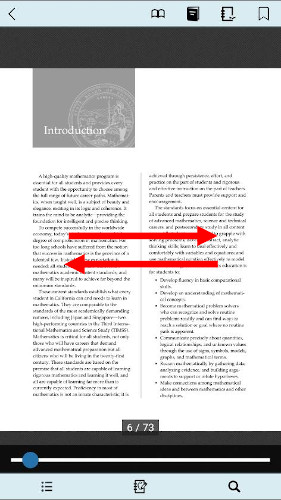
ページ上を一本の指で滑らせるように横に動かします(スライド)。
ページを拡大、縮小する
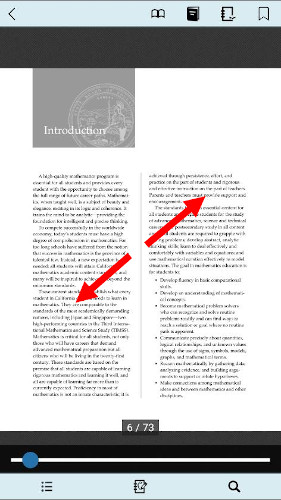
ページを拡大: ページ上を二本の指で押し広げるように動かします(ピンチアウト)。
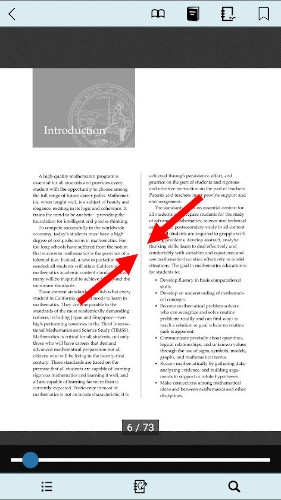
ページを縮小: ページ上を 二本の指でつまむように動かします(ピンチイン)。
ツールバー
画面上をタップすると、画面上下のツールバーの表示/非表示を切り替えることができます。
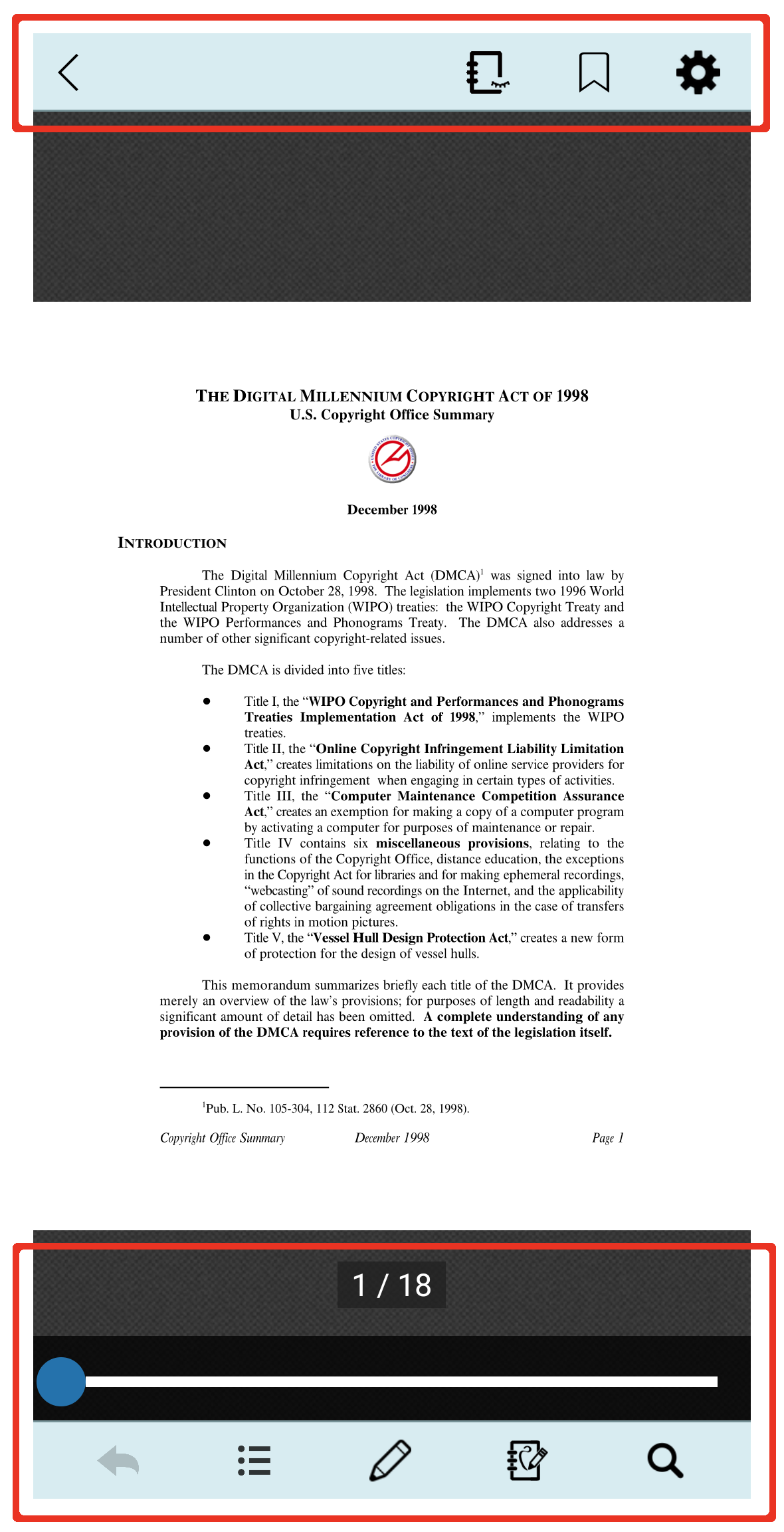
ツールバー上の各ボタン、コントロールで以下の操作を行うことができます。
*アプリ、書籍によって一部のボタンは表示されません。
上部ツールバー
|
終了ボタン。閲覧を終了して本棚に戻ります。 |
|
注釈の表示/非表示ボタン。ページ上に追加されている注釈の表示/非表示を切り替えます。 ※ご利用のアプリ、書籍によって表示されない場合があります。 |
|
ブックマーク追加/削除ボタン。このページのブックマークを追加/削除することができます。 ※ご利用のアプリ、書籍によって表示されない場合があります。 |
|
設定ボタン。 単ページ/見開きの設定などを変更することができます。 |


下部ツールバー
|
戻るボタン。リンクでページ移動した際に元のページに戻ることができます。 |
|
サムネイル/目次/ブックマークボタン。書籍のサムネイル、目次とブックマークを表示します。 |
|
注釈編集ボタン。ページ上に注釈を追加することができます。最初からフリーハンド描画ツールが選択された状態になります。 ※ご利用のアプリ、書籍によって表示されない場合があります。 |
|
注釈編集ボタン。ページ上に注釈を追加することができます。 ※ご利用のアプリ、書籍によって表示されない場合があります。 |
|
検索ボタン。書籍内を検索することができます。 |




設定画面
設定ボタン を押すと表示されます。
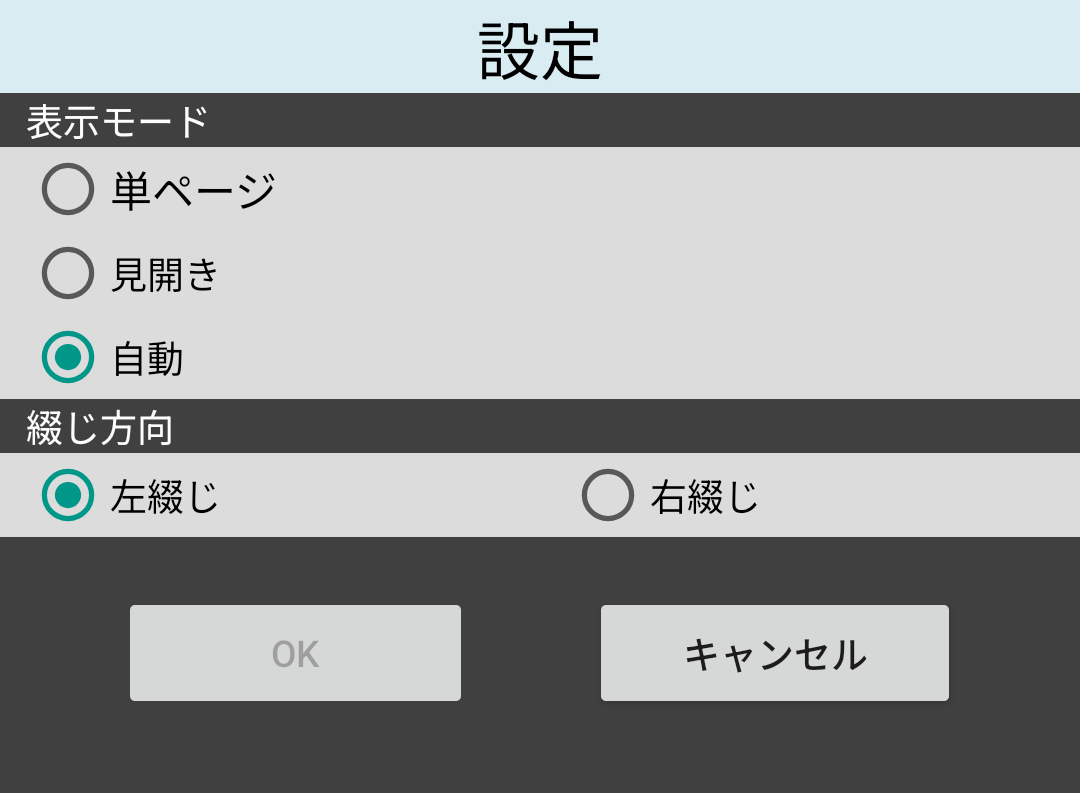
表示モード
電子書籍の表示モードを設定します。初期値は「自動」です。
| 単ページ | デバイスの向きに関わらず、常に単ページで表示します。 |
| 見開き | デバイスの向きに関わらず、常に見開きで表示します。 |
| 自動 | デバイスが縦向きの場合は単ページ、横向きの場合は見開きで表示します。 |
綴じ方向
電子書籍の綴じ方向を設定します。初期値はPDFの設定に従います。
| 左綴じ | 左から右にページが進むように表示します。 |
| 右綴じ | 右から左にページが進むように表示します。 |
注釈機能
フリーハンド描画やスタンプ、テキストメモなどをページ上に追加することができます。
※電子書籍の設定によってはこの機能を使用できません。
※追加された注釈データは本棚画面に戻る時に保存されます。本棚画面に戻らずにbookendアプリを終了してしまうと注釈データは保存されませんのでご注意下さい。
※同じ書籍を同時に複数のデバイスで開いて書き込みを行わないでください。最後に保存した注釈データのみが残るため、それ以外のデバイスでの書き込みデータが失われます。
注釈の編集画面を開く
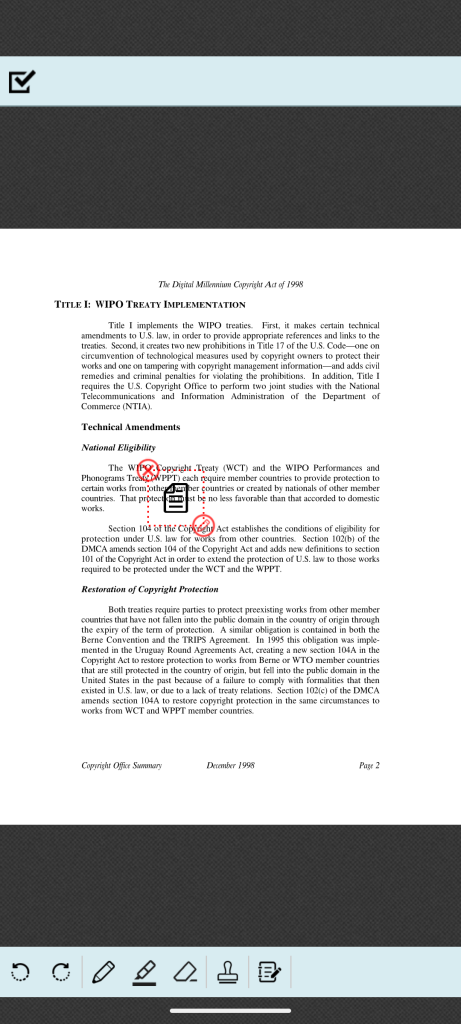
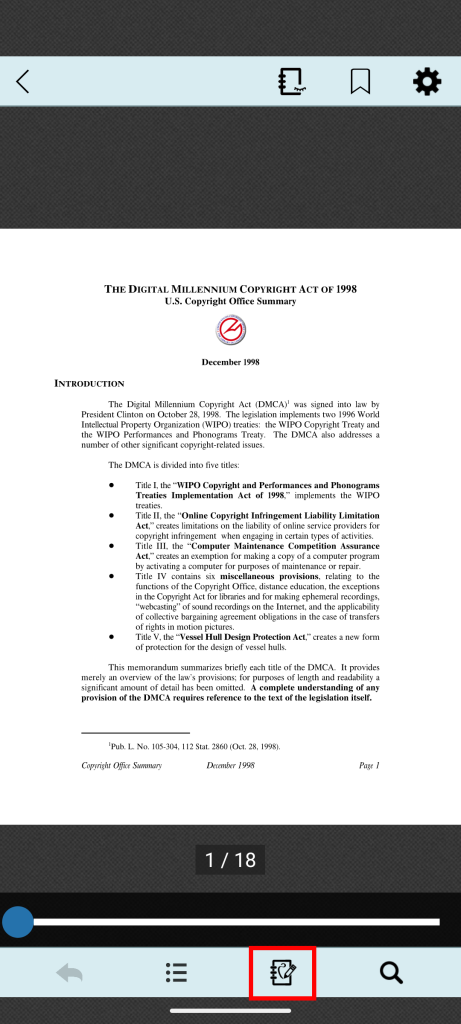
注釈を追加、編集するには、注釈ボタン  をタップして編集画面を開きます。
編集を終了する場合は編集画面左上にある  をタップします。
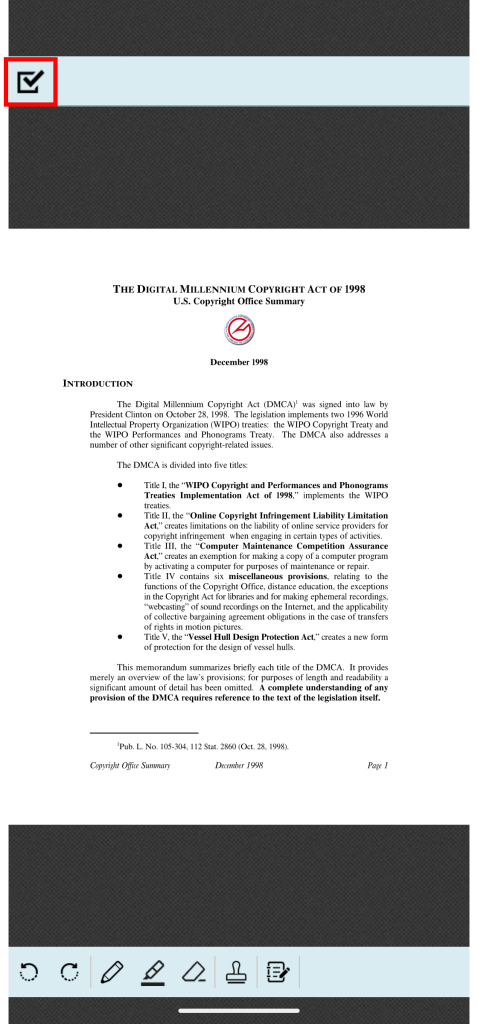
注釈の編集画面では以下のボタンと設定インジケータが表示されます。
上部ツールバー
-
: 編集終了ボタン。注釈の編集を終了して閲覧画面に戻ります。
下部ツールバー
-
 : 描画操作の取り消しボタン。実行した操作を取り消すことができます。
 -
 : 描画操作のやり直しボタン。一度取り消した操作をやり直すことができます。
 -
 : フリーハンドツールボタン。ページ上にフリーハンドの線を描画します。
 -
 : マーカーツールボタン。ページ上にマーカーを描画します。
 -
 : 消しゴムツール。フリーハンドとマーカーの線を消すことができます。*スタンプとテキストメモは消えません。
 -
 : スタンプツールボタン。ページ上にスタンプを押すことができます。
 -
 : テキストメモツールボタン。ページ上にテキストメモを置くことができます。
フリーハンドツール、マーカーツール
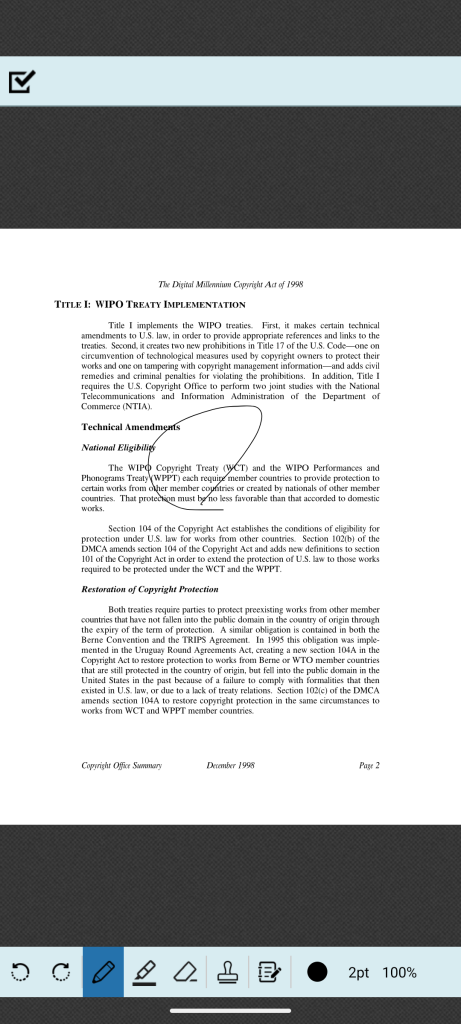
下部ツールバーの をタップするとボタンがハイライトされ、画面上にフリーハンドの線を書くことができます。
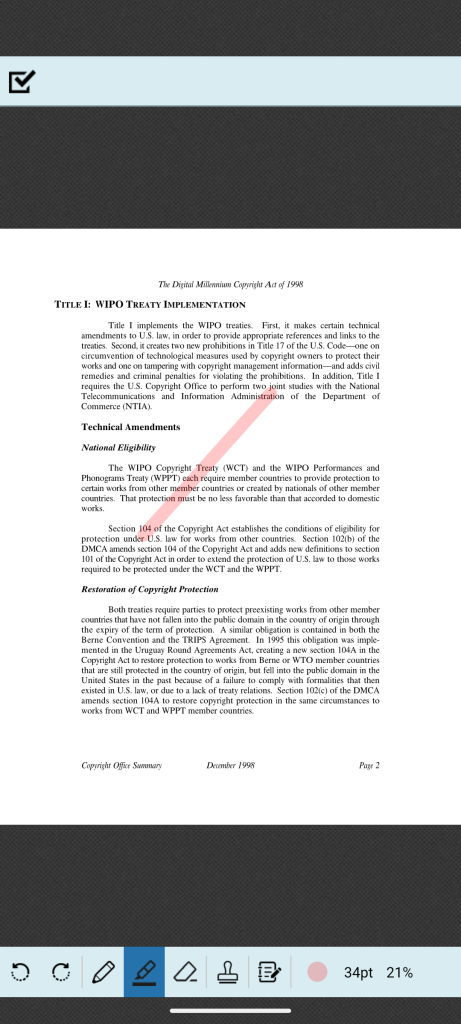
また、 をタップするとボタンがハイライトされ、画面上にマーカーを書くことができます。
フリーハンドツール、マーカーツールが選択されている時は下部ツールバー右側には「線の色」、「線の太さ」、「線の透明度」が表示されます。
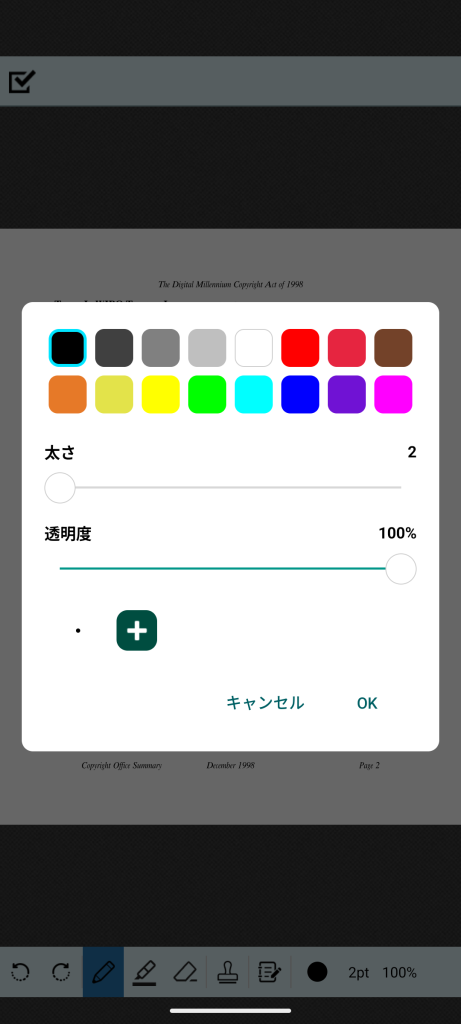
下部ツールバー右側の「線の色」、「線の太さ」、「線の透明度」の部分をタップすると、設定変更ダイアログが表示されます。
- 現在の設定はダイアログ下部の + ボタンで保存しておくことができます。
- 保存された設定は長押しすることで削除できます。
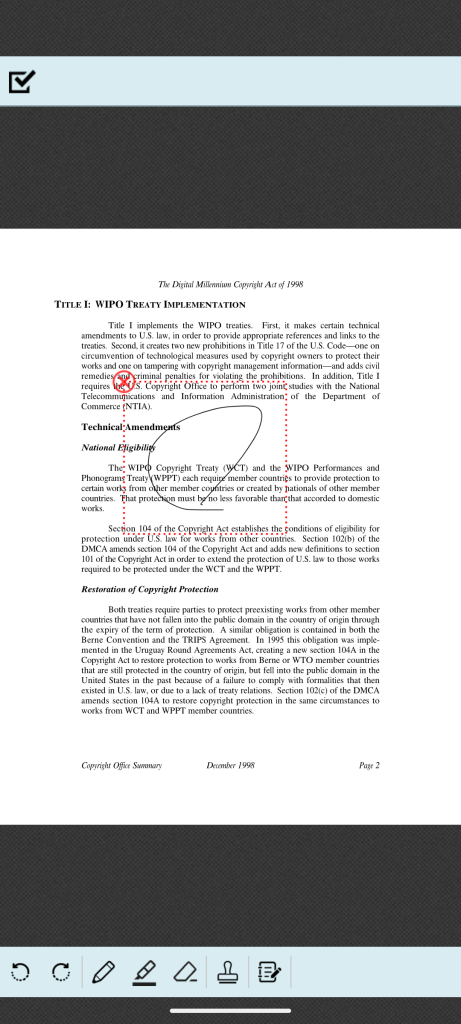
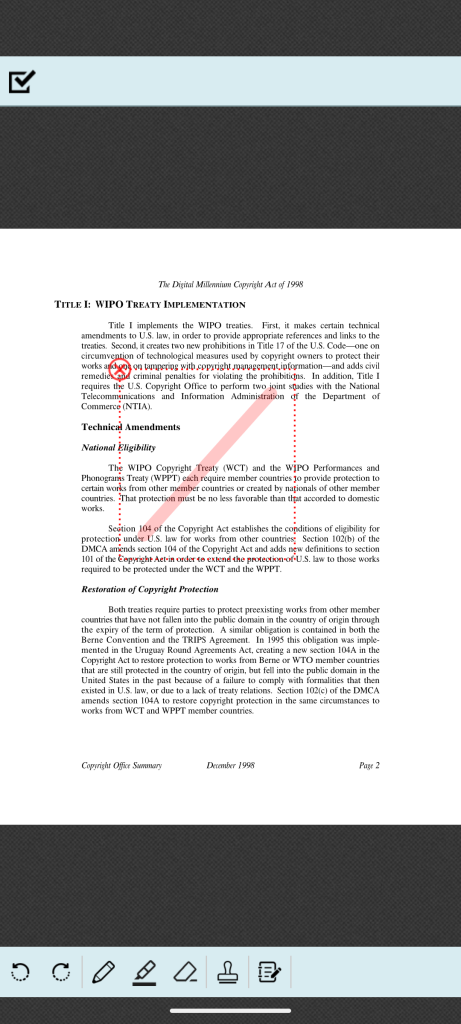
書いた線を移動、削除する場合はまずハイライトされている または をタップしてフリーハンドツール、マーカーツールを終了します。その後、変更したい線をタップして赤枠が表示されたら、以下の操作が可能です。
- 赤枠内をタップしたまま指を移動することで線を移動
-
 ボタンで削除
消しゴムツール
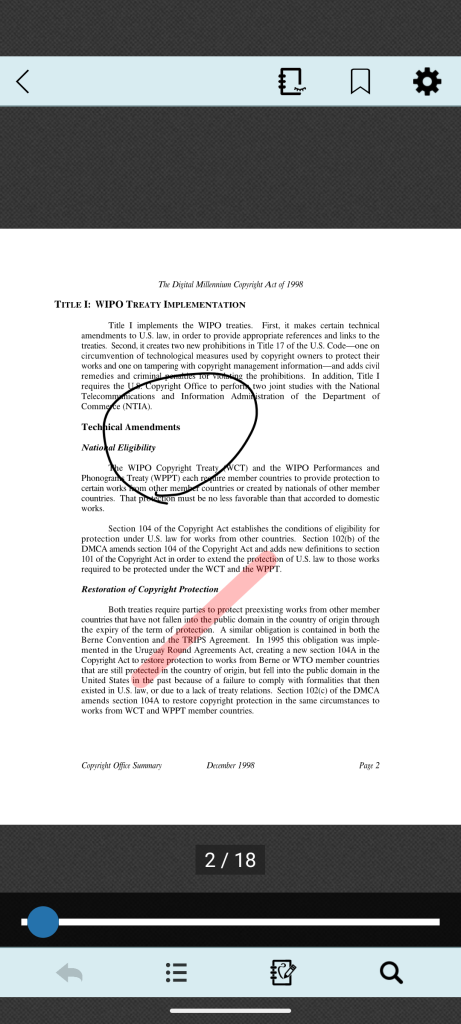
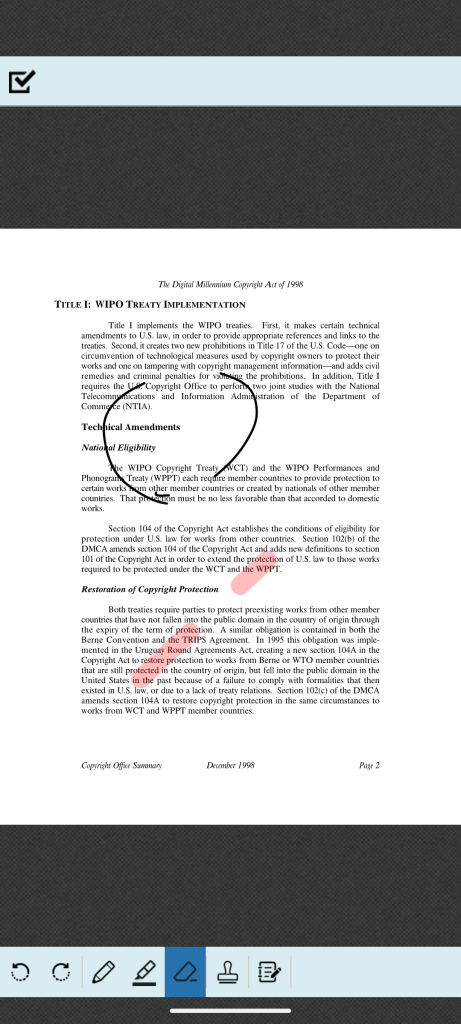
下部ツールバーから を選択するとボタンがハイライトされ、指でなぞった部分のフリーハンドとマーカーを削除することができます。
※スタンプ、テキストメモは消えません。
スタンプツール
下部ツールバーから を選択するとボタンがハイライトされ、指でタップした位置にスタンプを押すことができます。下部ツールバー右側には「選択されているスタンプ」のアイコンが表示されます。
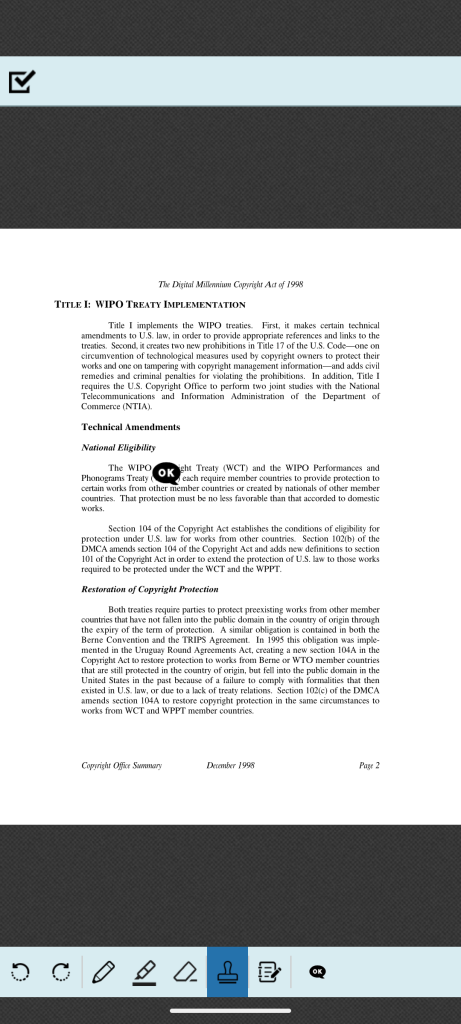
下部ツールバー右側「選択されているスタンプ」の部分をタップすると、スタンプの変更ダイアログが表示されます。
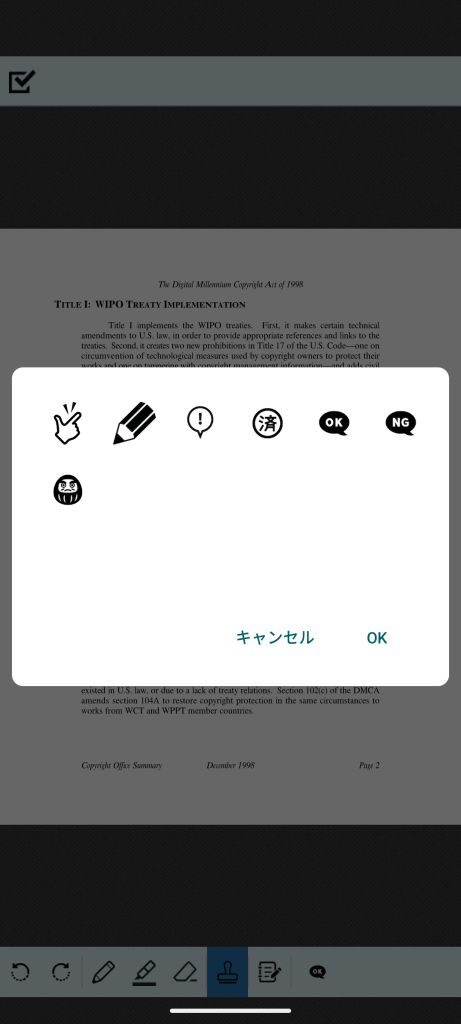
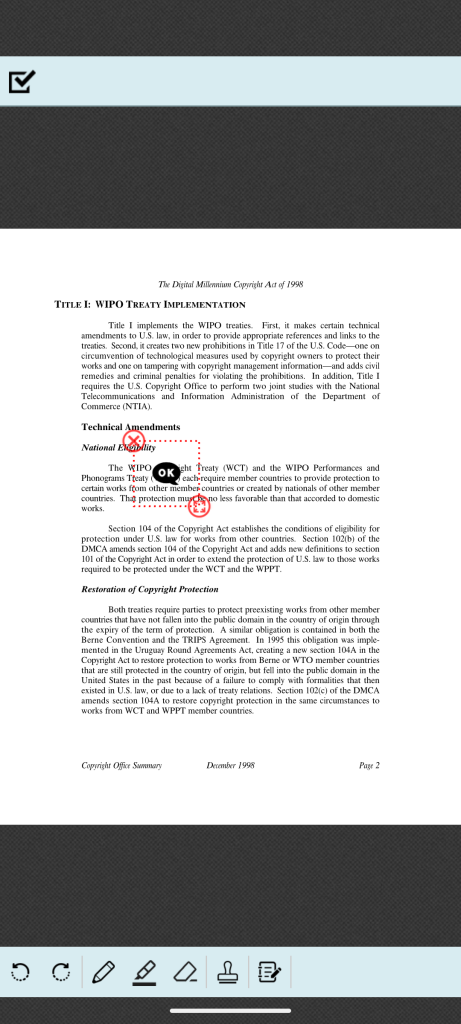
スタンプを移動、削除したい場合はまず を押してスタンプツールを終了します。その後、変更したいスタンプをタップして赤枠が表示されたら、以下の操作が可能です。
- 赤枠内をタップしたまま指を移動することでスタンプを移動
-
ボタンで削除
-
 ボタンを押したまま指を移動することで回転、拡大/縮小
テキストメモツール
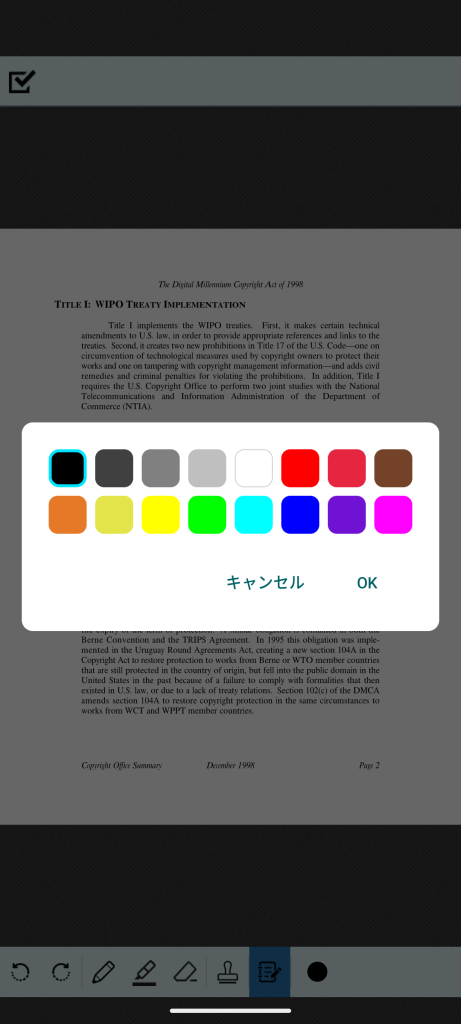
下部ツールバーから を選択するとボタンがハイライトされ、指でタップした位置にテキストのメモを置くことができます。下部ツールバー右側には「メモの色」が表示されます。
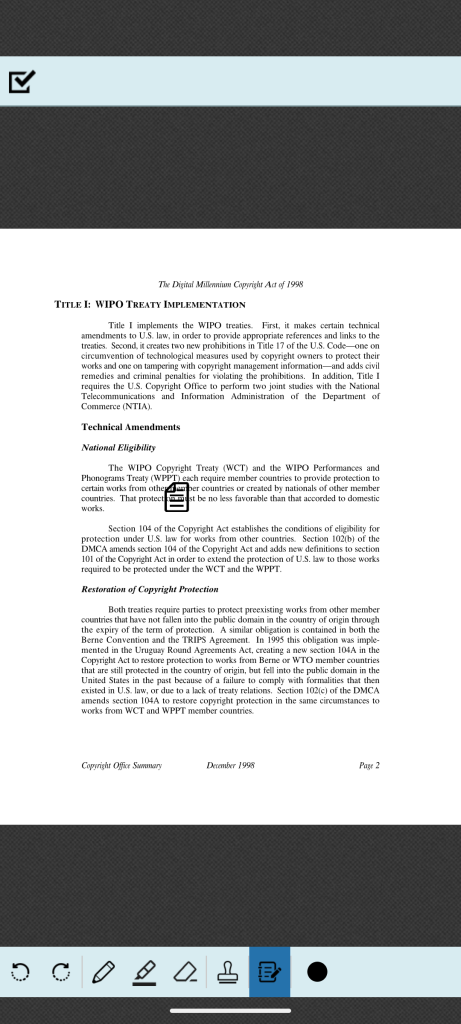
下部ツールバー右側の「メモの色」の部分をタップすると、色の変更ダイアログが表示されます。
テキストメモを移動、変更したい場合はまず を押してテキストメモツールを終了します。その後、変更したいテキストメモをタップして赤枠が表示されたら、以下の操作が可能です。
- 赤枠内をタップしたまま指を移動することでテキストメモを移動
-
ボタンで削除
-
 ボタンでメモの内容を変更